尝试不同的配色。

修改图片颜色

先试试新配色,再做决定。给商品、织物和日常照片实时预览换色效果。


本地编辑 · 始终免费

本地处理 · 无需注册 · 不加水印

  1. 01上传图片
  2. 02取色并替换
  3. 03对比并下载
你的下一套配色完全在浏览器处理
原始输入
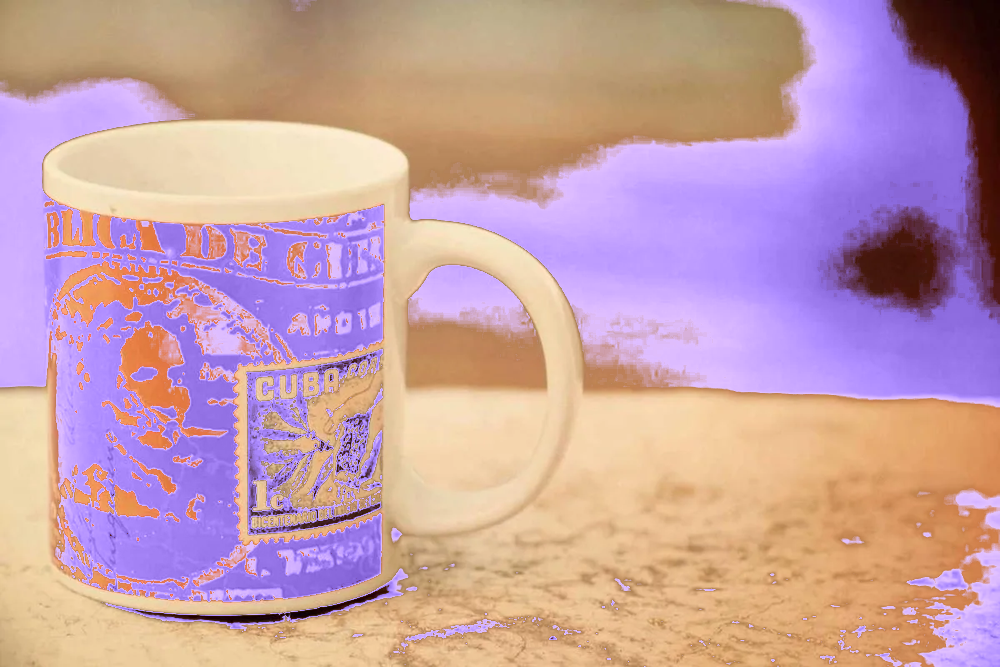
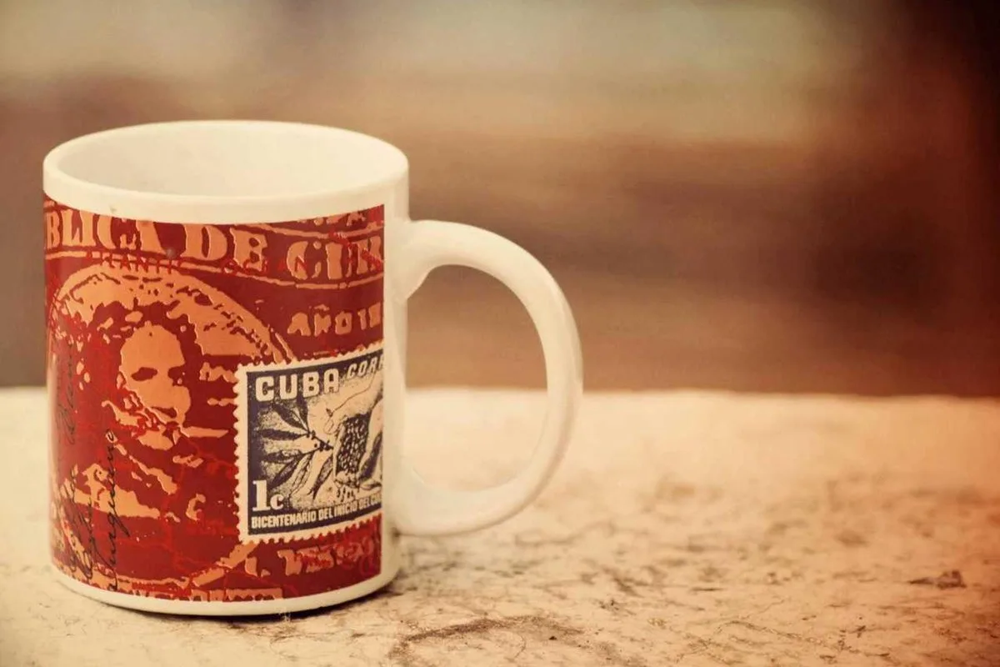
本示例实际使用的参考图
生成结果免费本地换色
由左侧参考图生成的结果

展示实际输入与对应处理结果。建议上传主体单一、清晰的图片,制作你自己的效果。

也可拖拽或粘贴图片 · 支持 PNG、JPG、WebP · 最大 20 MB
试用示例
发现配色的更多可能

换一种颜色,换一种感觉。

以下为本地编辑器的实际处理结果。
拖动对比,或点击示例直接试用。
处理后
处理前
处理前处理后

商品马克杯 • 红色换成淡紫

处理后
处理前
处理前处理后

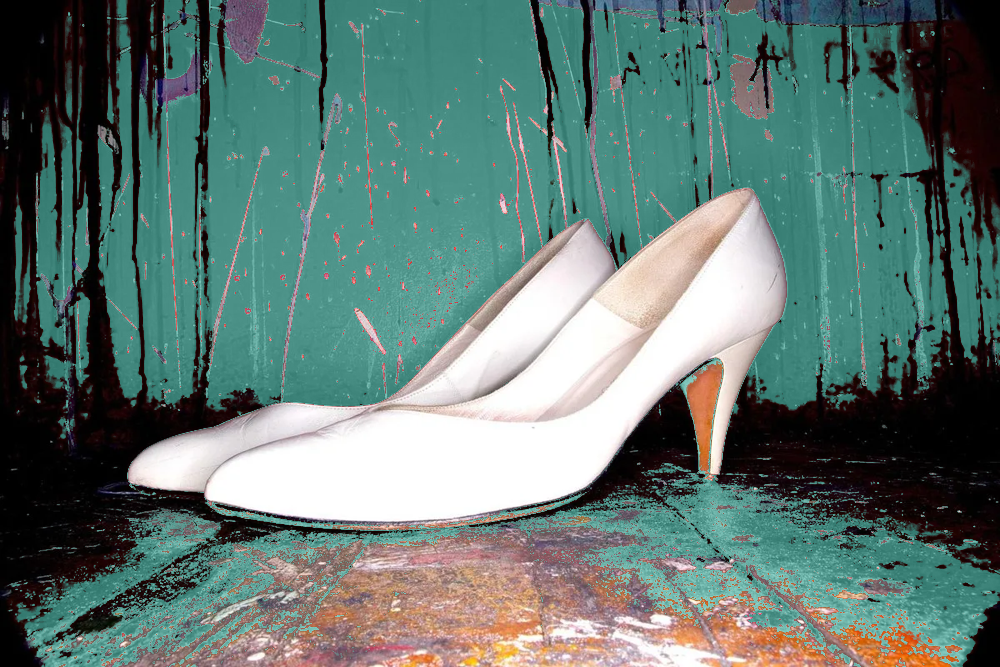
木质背景 • 红色换成青绿

处理后
处理前
处理前处理后

宠物毯 • 中性色换成蓝色

处理后
处理前
处理前处理后

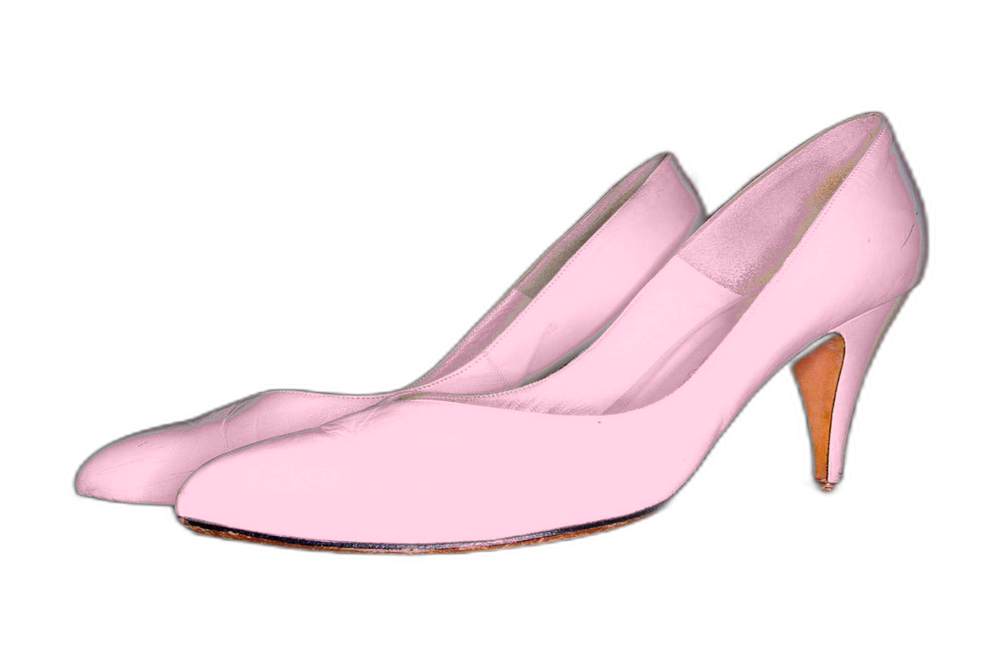
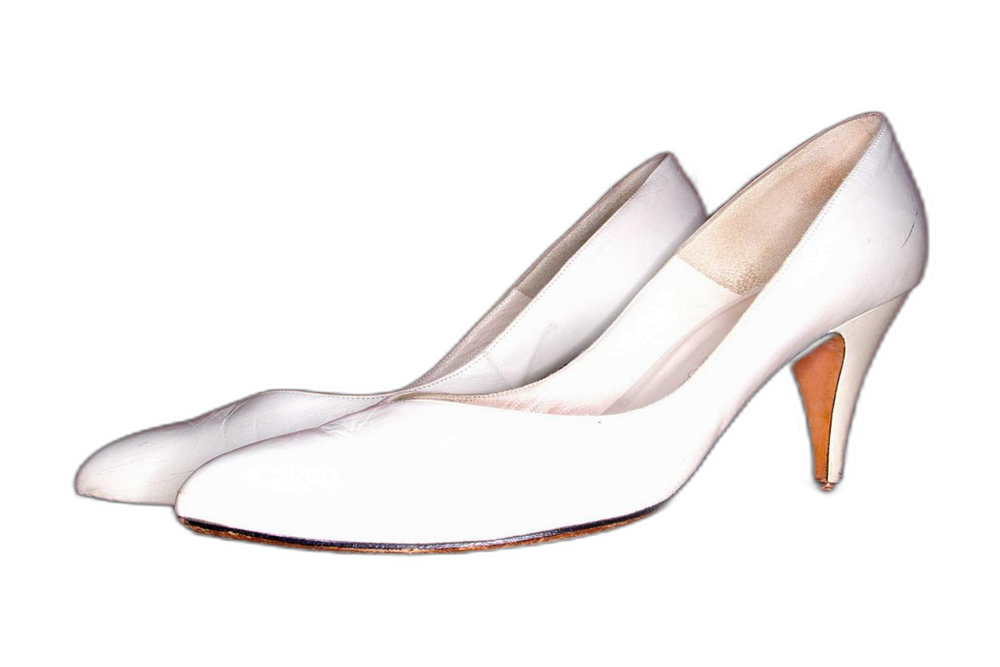
透明抠图 • 象牙白换成玫瑰粉

处理后
处理前
处理前处理后

品牌标志 • 橙色换成紫罗兰

处理后
处理前
处理前处理后

透明图标 • 青绿换成蜜桃色

自由换色,随心创作。

给图片
换一种视角。

给照片试一套新配色

点击中间调而不是高光,能保留更多原有明暗。每次导出只替换一种原颜色;要换多种颜色,可下载结果后重新打开继续修改。

使用须知

你可能想了解

本地换色真的免费吗?+

是的。上传、粘贴、选色、对比和导出都不需要账号,不加水印,也不消耗积分。本地编辑期间,你选择的文件始终留在浏览器里。

容差有什么作用?+

容差控制与取样颜色之间的 RGB 距离。调高后会涵盖更多相近色调。匹配作用于整张图片,而不只是你点击的区域。

能保留透明度吗?+

可以。本地编辑器从不改动 alpha。导出 PNG 或 WebP 即可保留;导出 JPG 时会合并到白色背景上。

什么时候该用 AI 换色?+

需要按语义修改时用 AI,比如只改外套或只改场景背景。AI 换色会上传图片处理,每次 2 积分,失败退回。AI 可能改变细节,也不保证保留原有透明度。

AI 积分用完了怎么办?+

登录即可使用每日积分,也可以购买积分包。免费的本地编辑和下载不受影响。