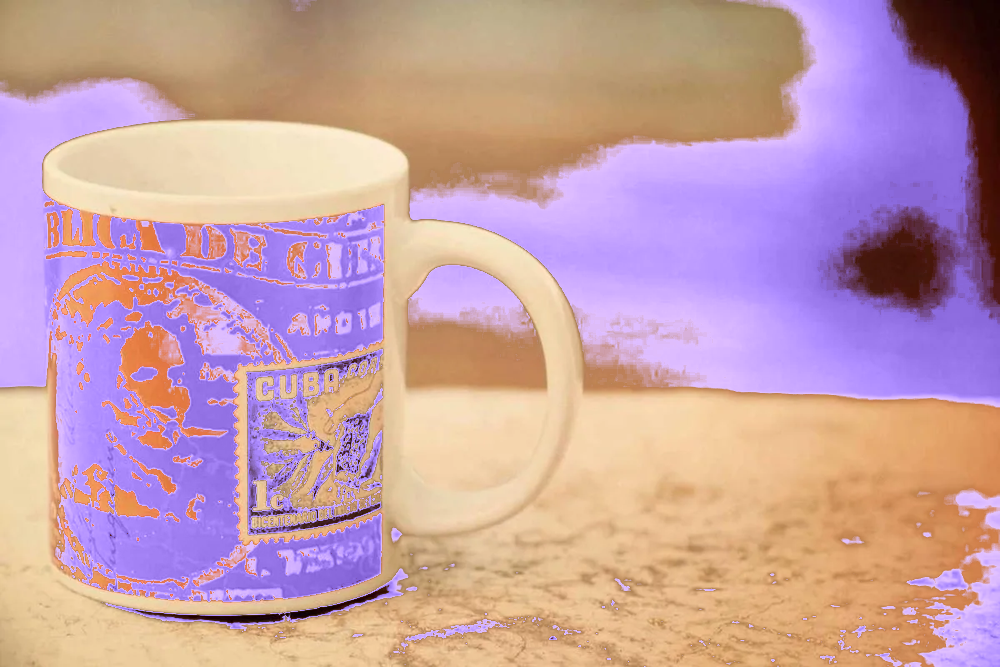
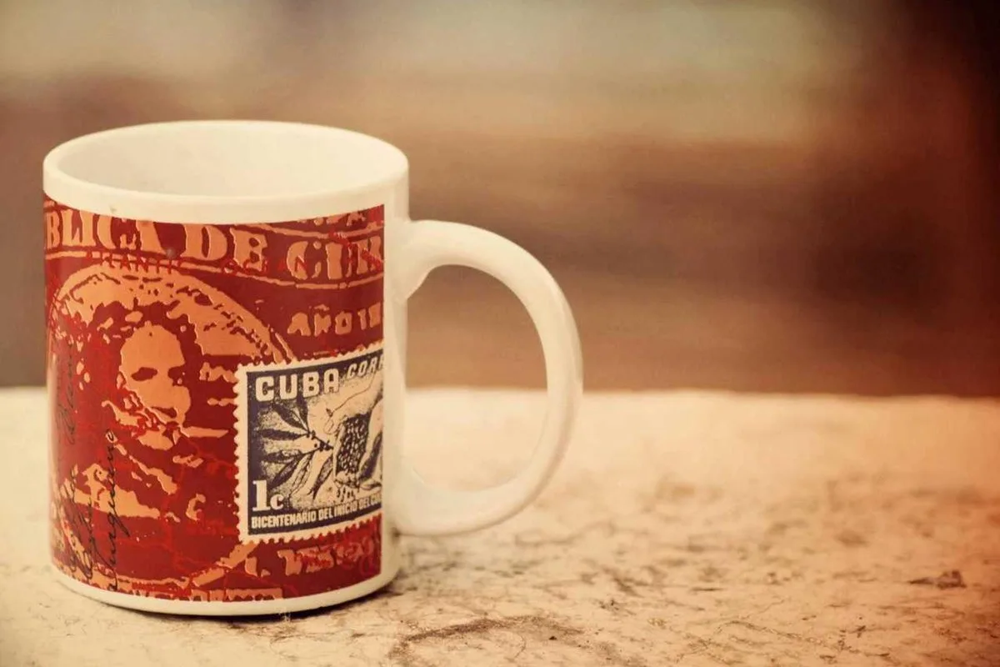
同一张图片,全新的感觉。选择颜色,免费在浏览器中完成替换。
展示实际输入与对应处理结果。建议上传主体单一、清晰的图片,制作你自己的效果。
以下为本地编辑器的实际处理结果。
拖动对比,或点击示例直接试用。
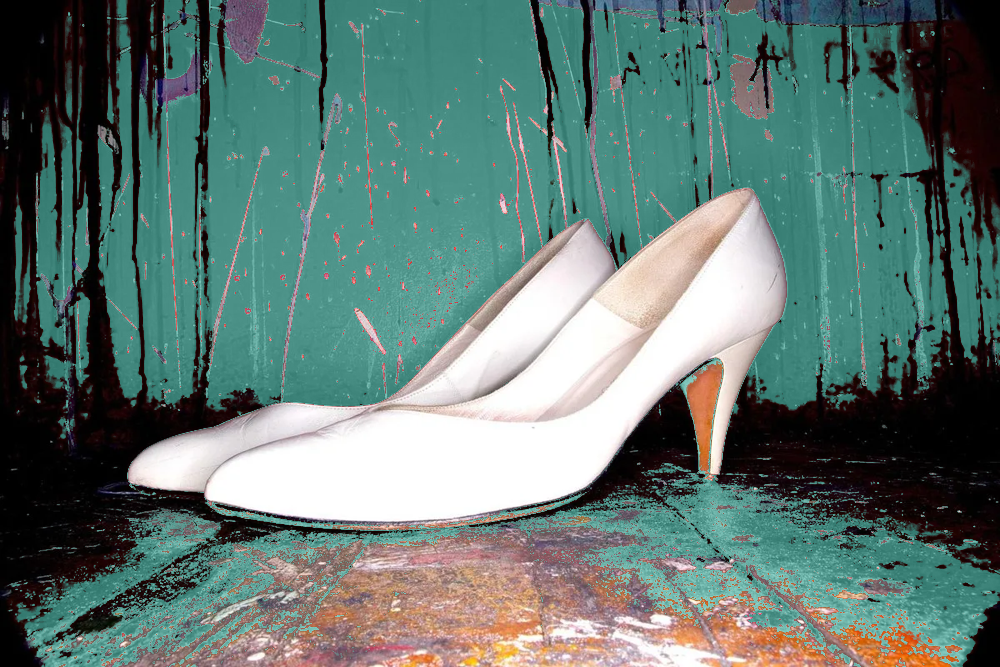



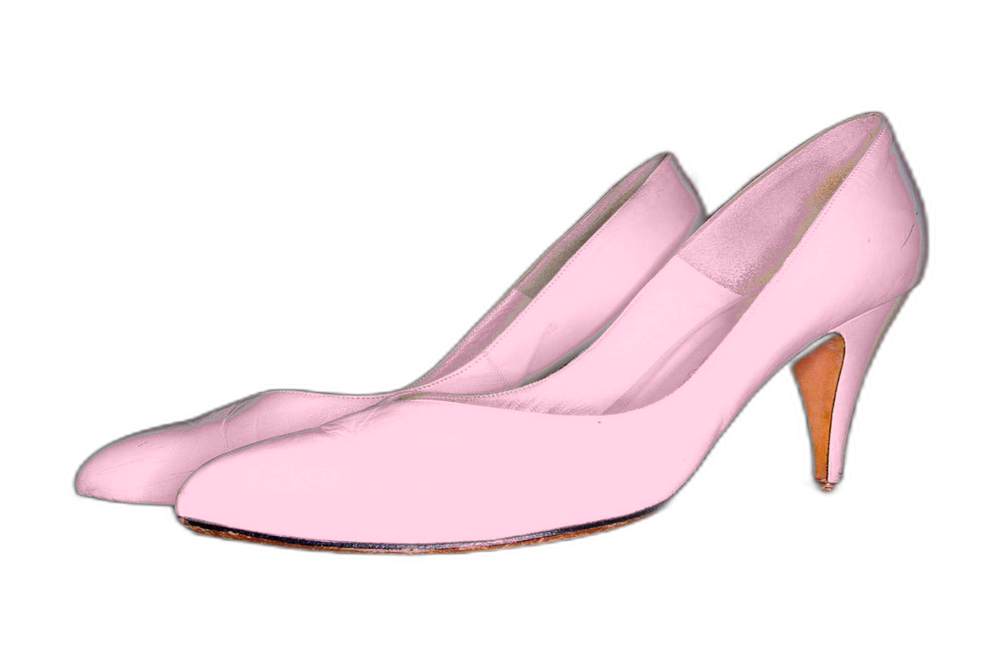
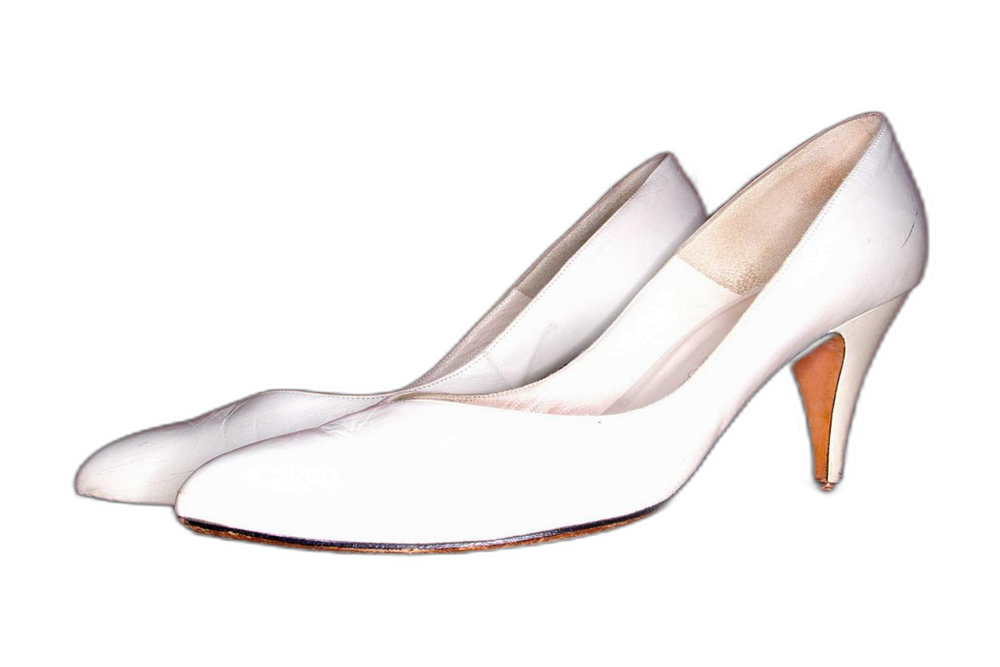
选取一处可见的背景颜色,挑一个新色调,再调整容差。本地替换会影响图中所有相近颜色,包括主体。复杂场景请在 AI 模式中描述「只改背景」。
使用高分辨率、纯色块的 PNG。取样品牌色,填入精确的目标十六进制色值。本地编辑器不会改动 alpha 通道。
衣服颜色和周围区分明显时,用本地取色即可。编辑器会保留相对明暗,褶皱阴影依旧自然。若同样的颜色还出现在别处,可用 AI 描述具体是哪件衣服。
在头发上选一个中间调,再逐步提高容差。本地匹配不会把头发识别为一个区域。AI 能理解「只改头发颜色」的指令,但生成的细节可能有变化。
是的。上传、粘贴、选色、对比和导出都不需要账号,不加水印,也不消耗积分。本地编辑期间,你选择的文件始终留在浏览器里。
容差控制与取样颜色之间的 RGB 距离。调高后会涵盖更多相近色调。匹配作用于整张图片,而不只是你点击的区域。
可以。本地编辑器从不改动 alpha。导出 PNG 或 WebP 即可保留;导出 JPG 时会合并到白色背景上。
需要按语义修改时用 AI,比如只改外套或只改场景背景。AI 换色会上传图片处理,每次 2 积分,失败退回。AI 可能改变细节,也不保证保留原有透明度。
登录即可使用每日积分,也可以购买积分包。免费的本地编辑和下载不受影响。