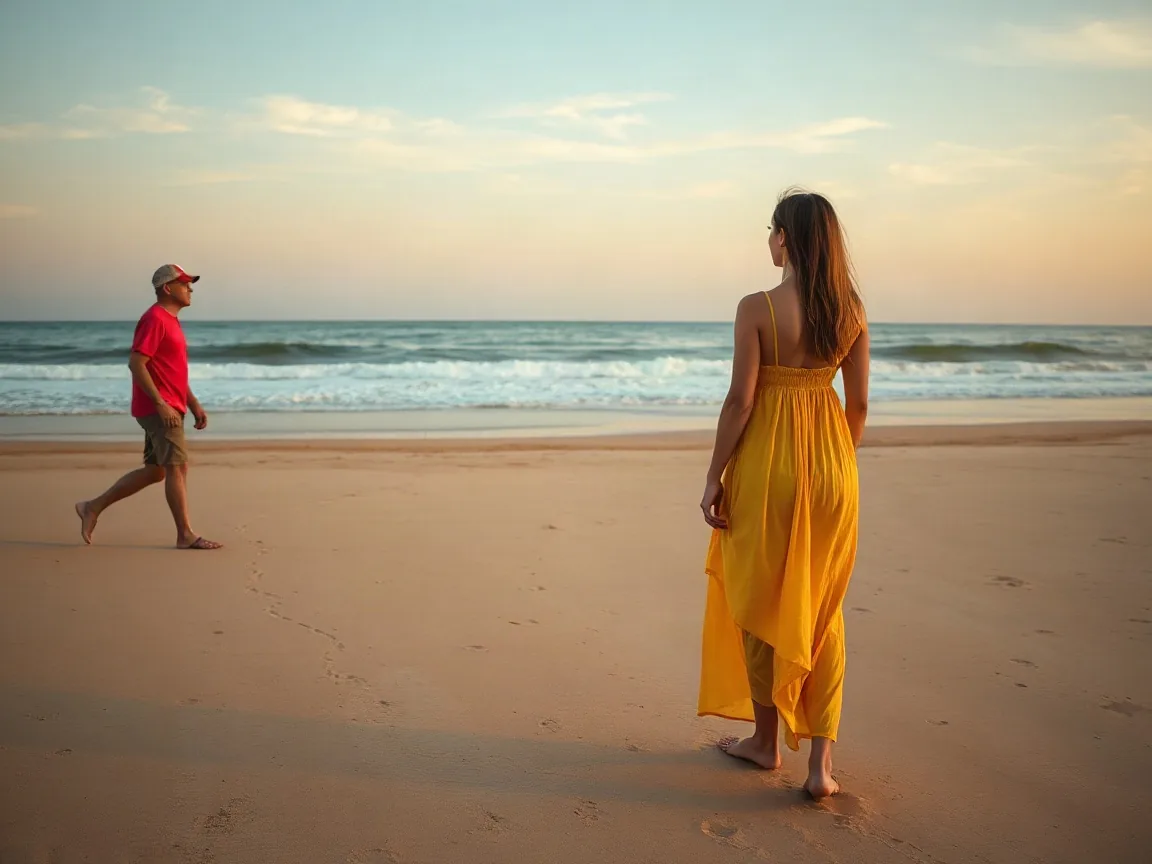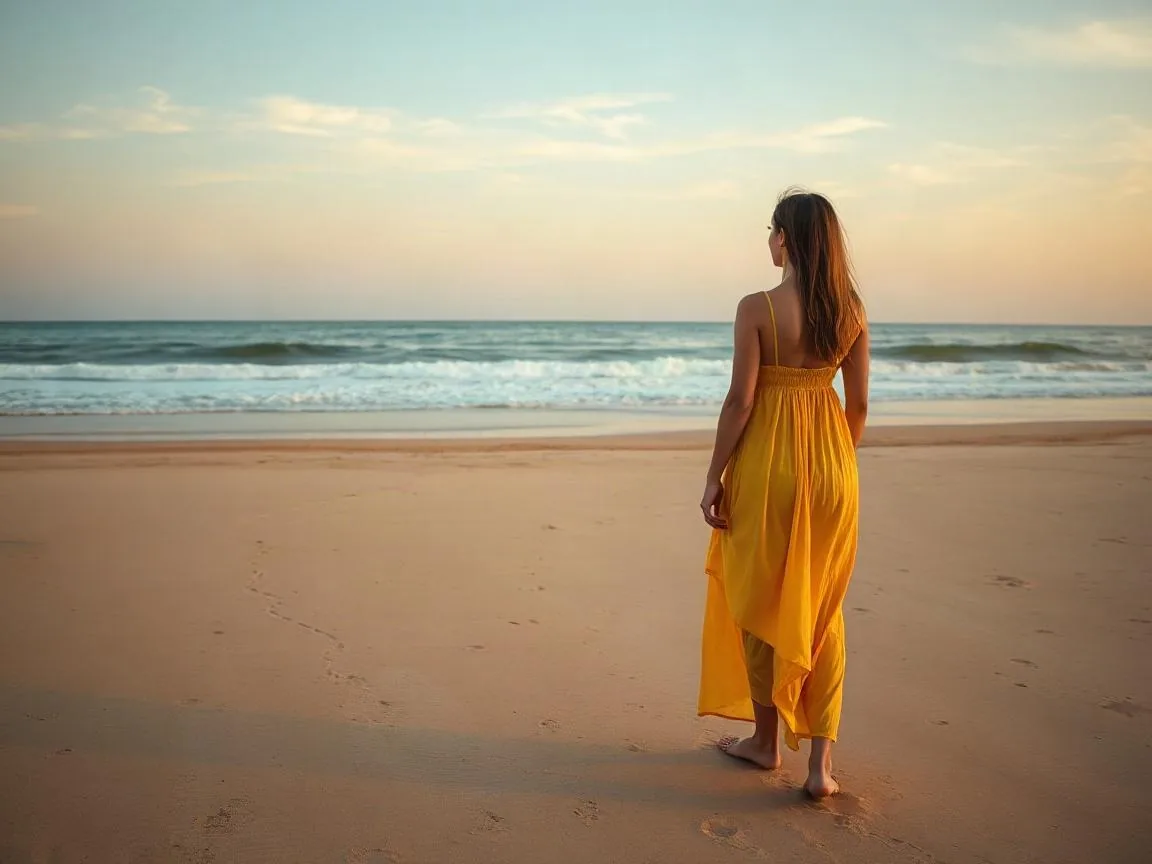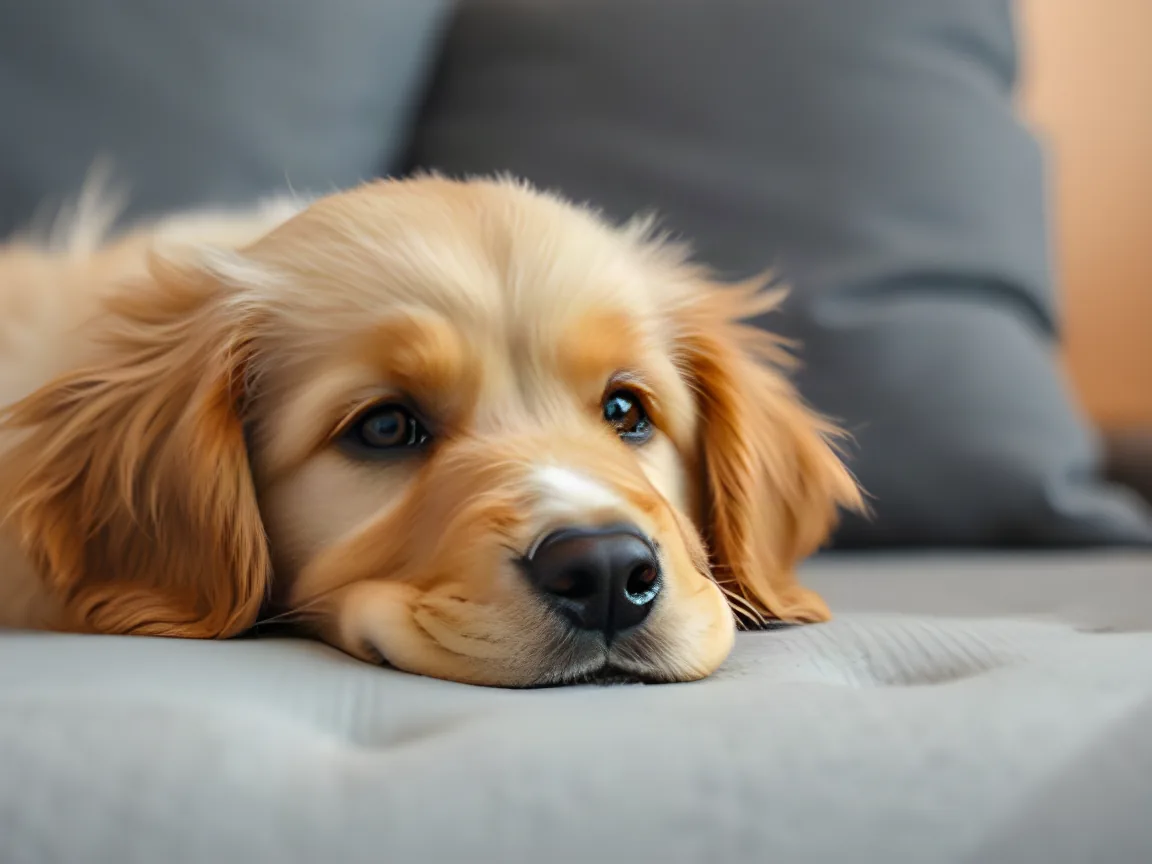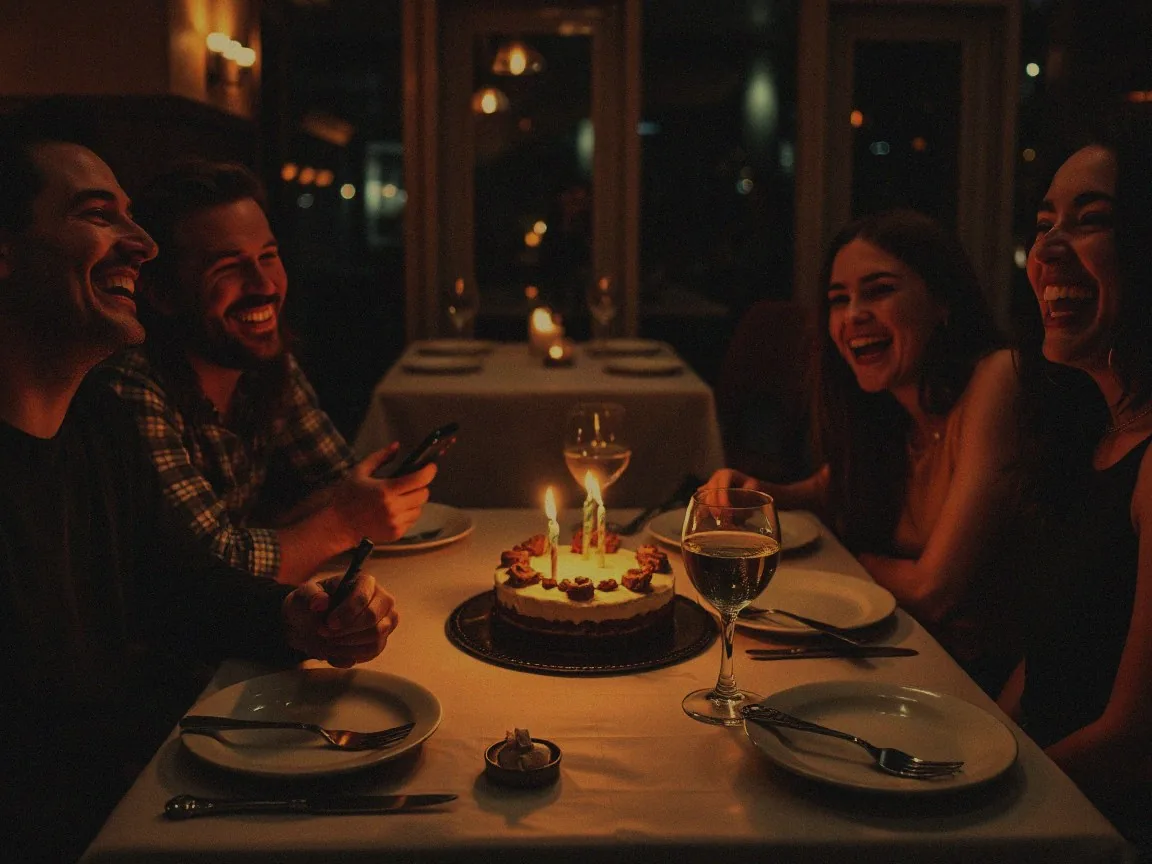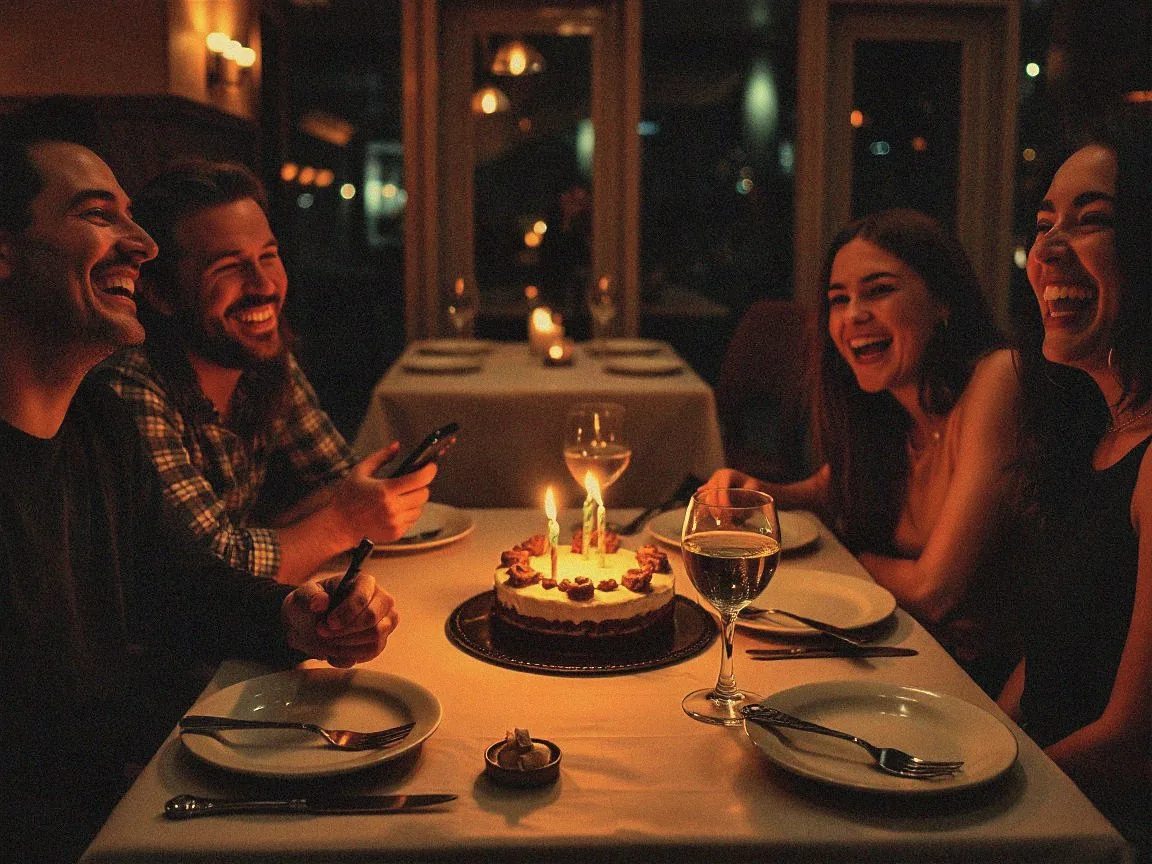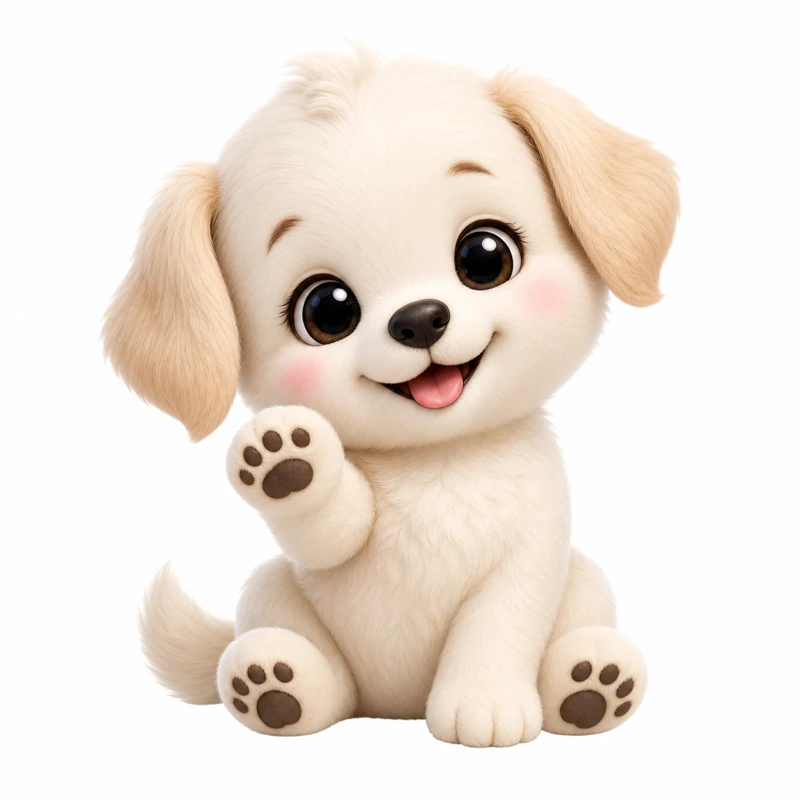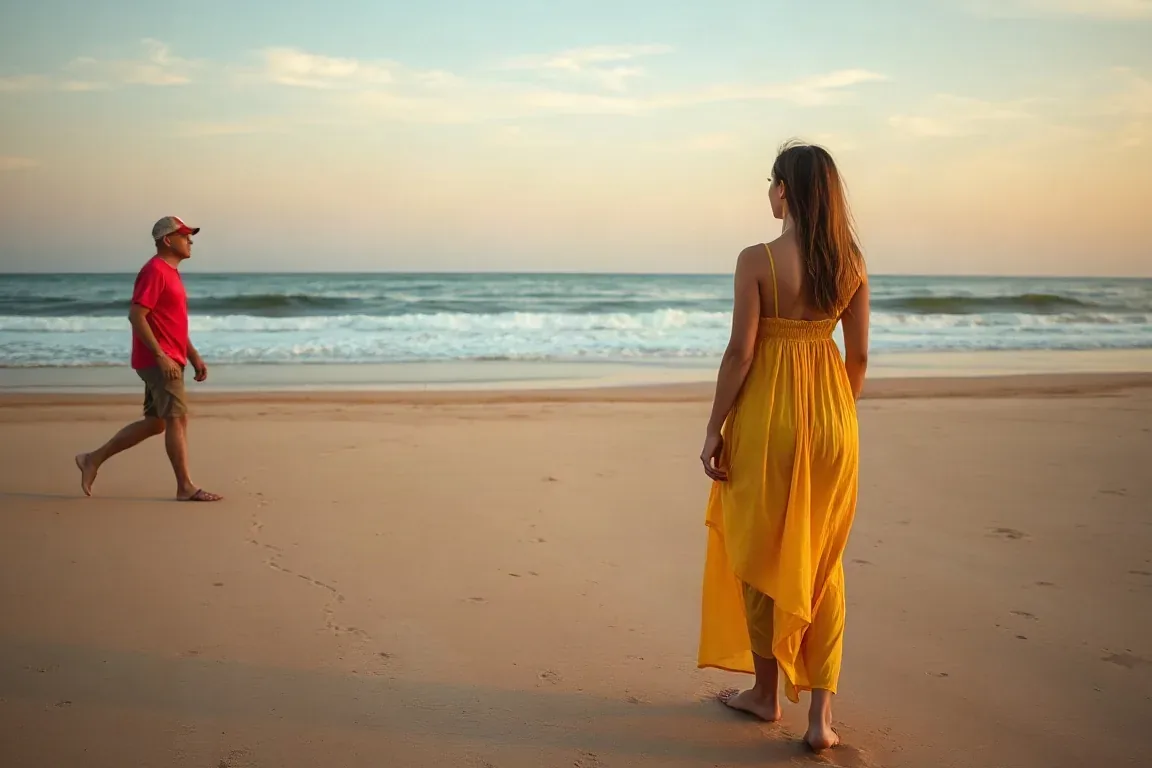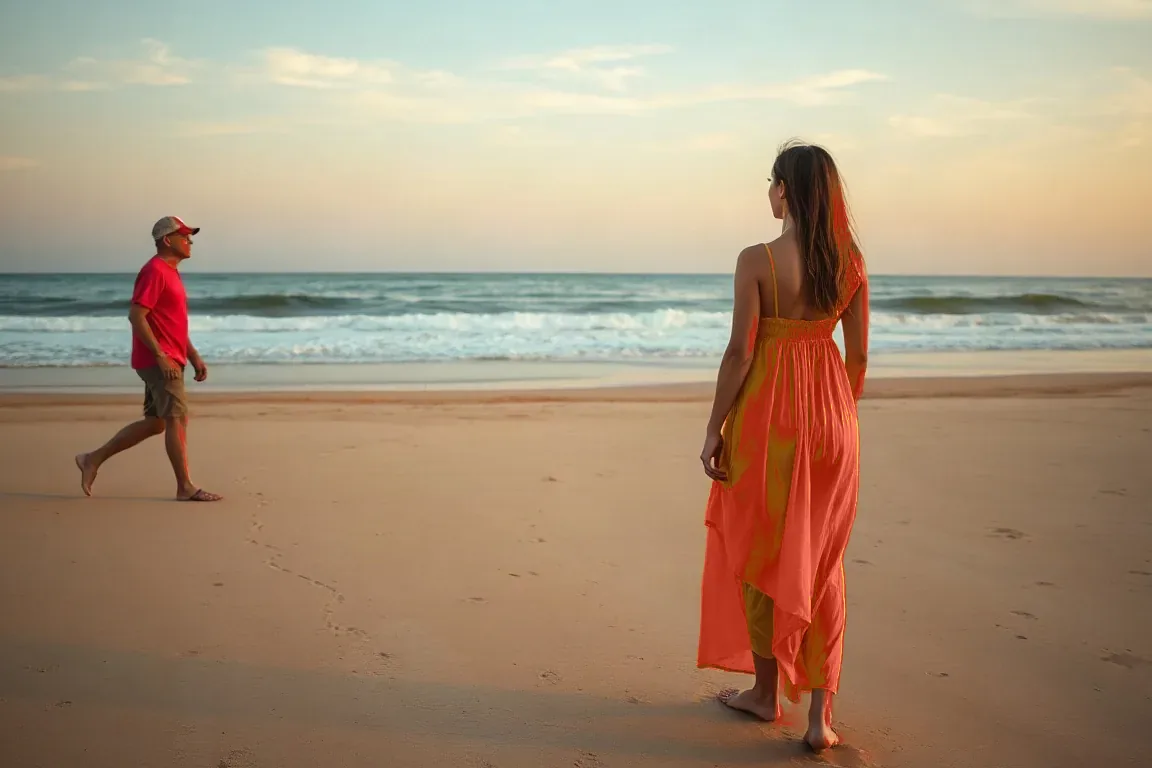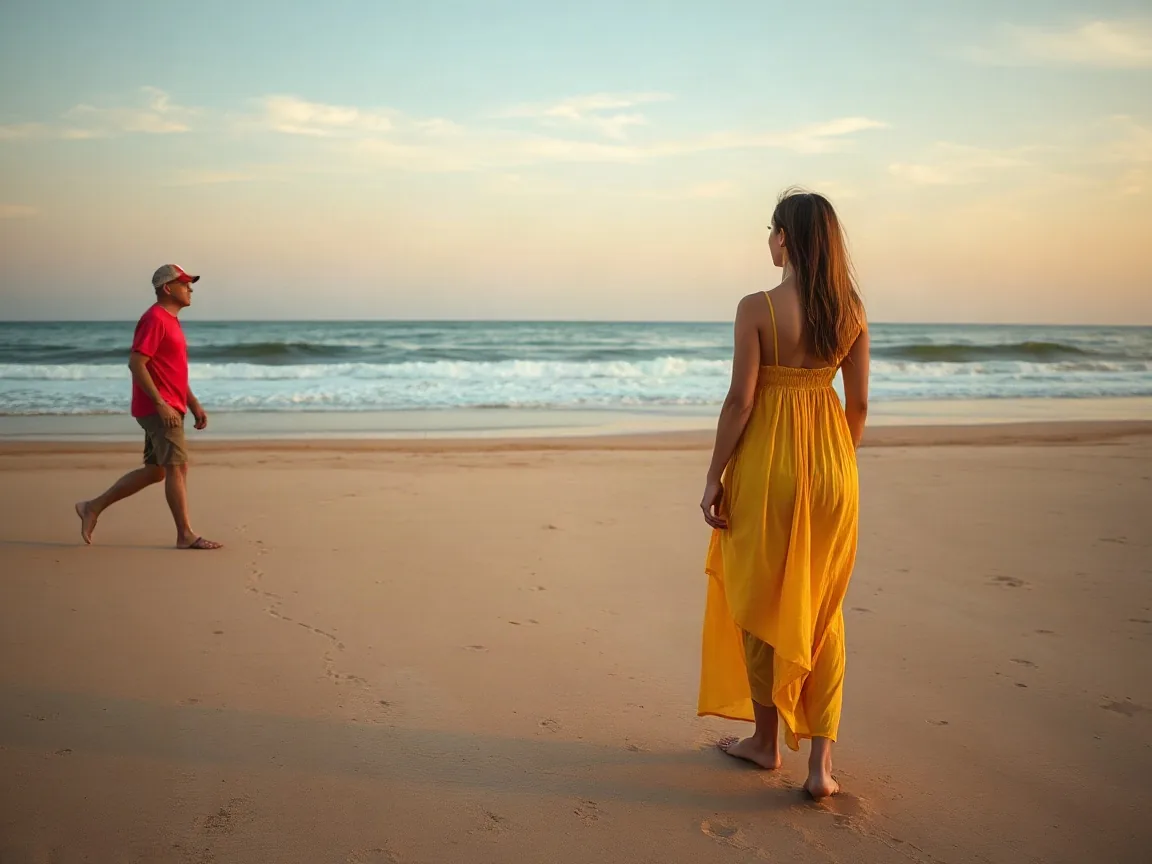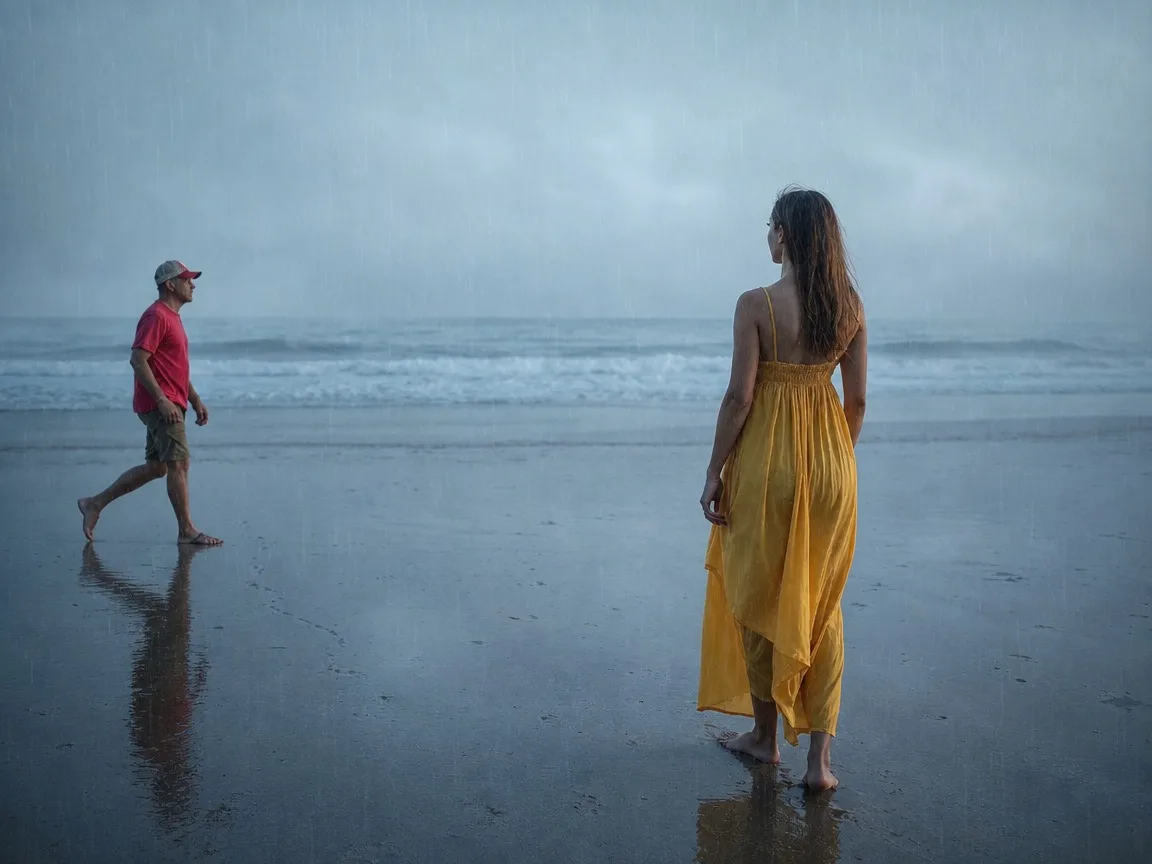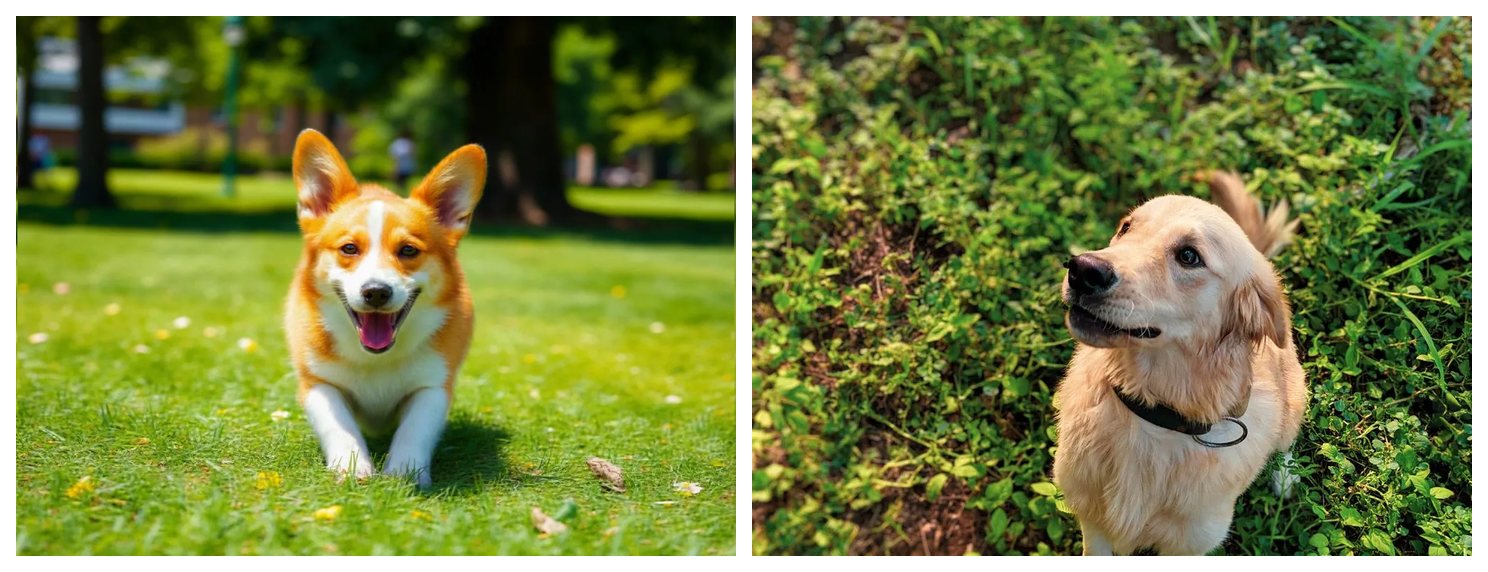
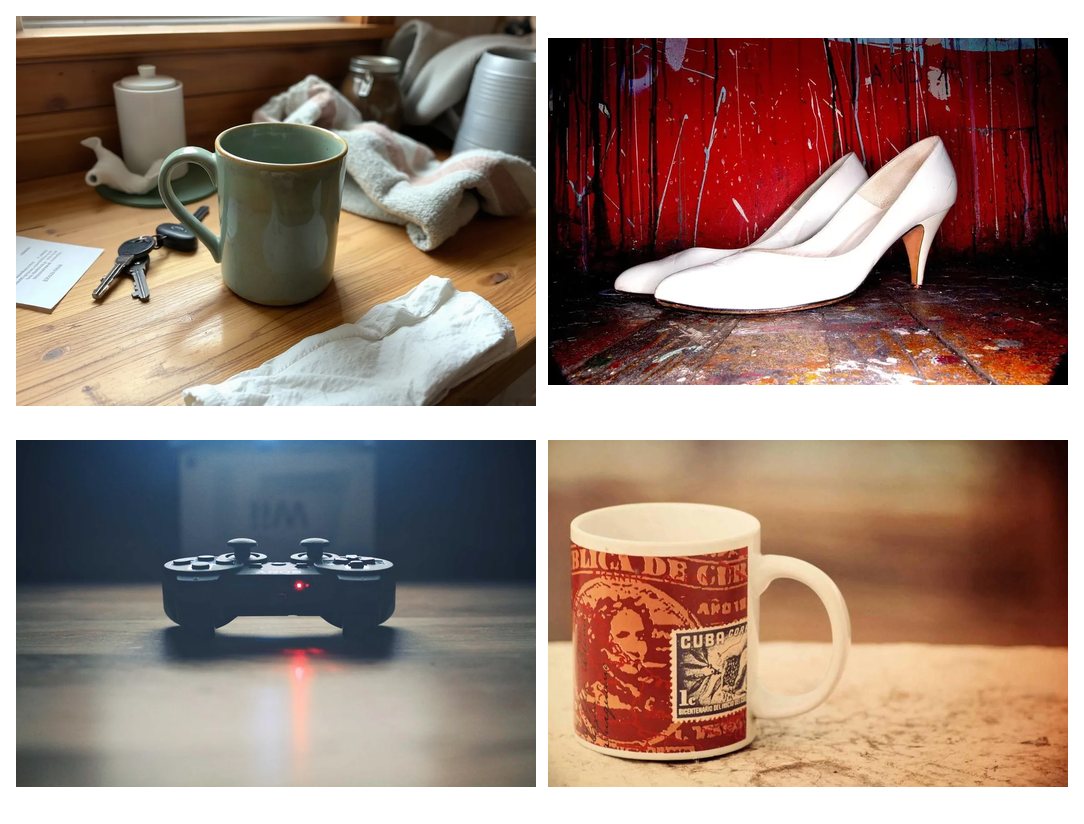
三步把照片拼成一张
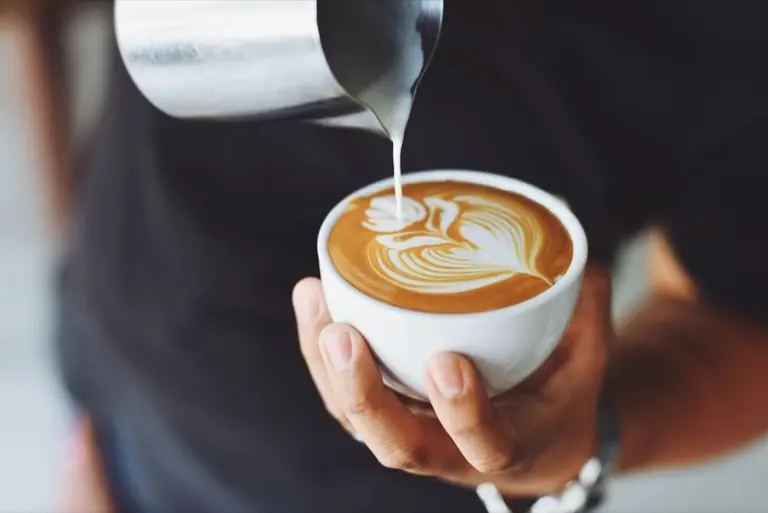
- 加入图片。常见是两张,最多可以一次放进九张。加入的顺序就是画面里的顺序,拖动缩略图就能调整。
- 选一个版式。并排、竖排、网格,或把一张叠在另一张上。每种版式都按你的原文件重新计算输出尺寸,不会为了填满一块固定画布而把图拉变形。
- 设好间距再导出。选边的粗细和颜色(白、黑或透明),选输出尺寸,下载一张平整的 PNG。原文件不会被改动。
如果文件需要先裁剪或旋转,请到 免费编辑器。本页只做拼接。
四种版式:并排、竖排、网格、叠图
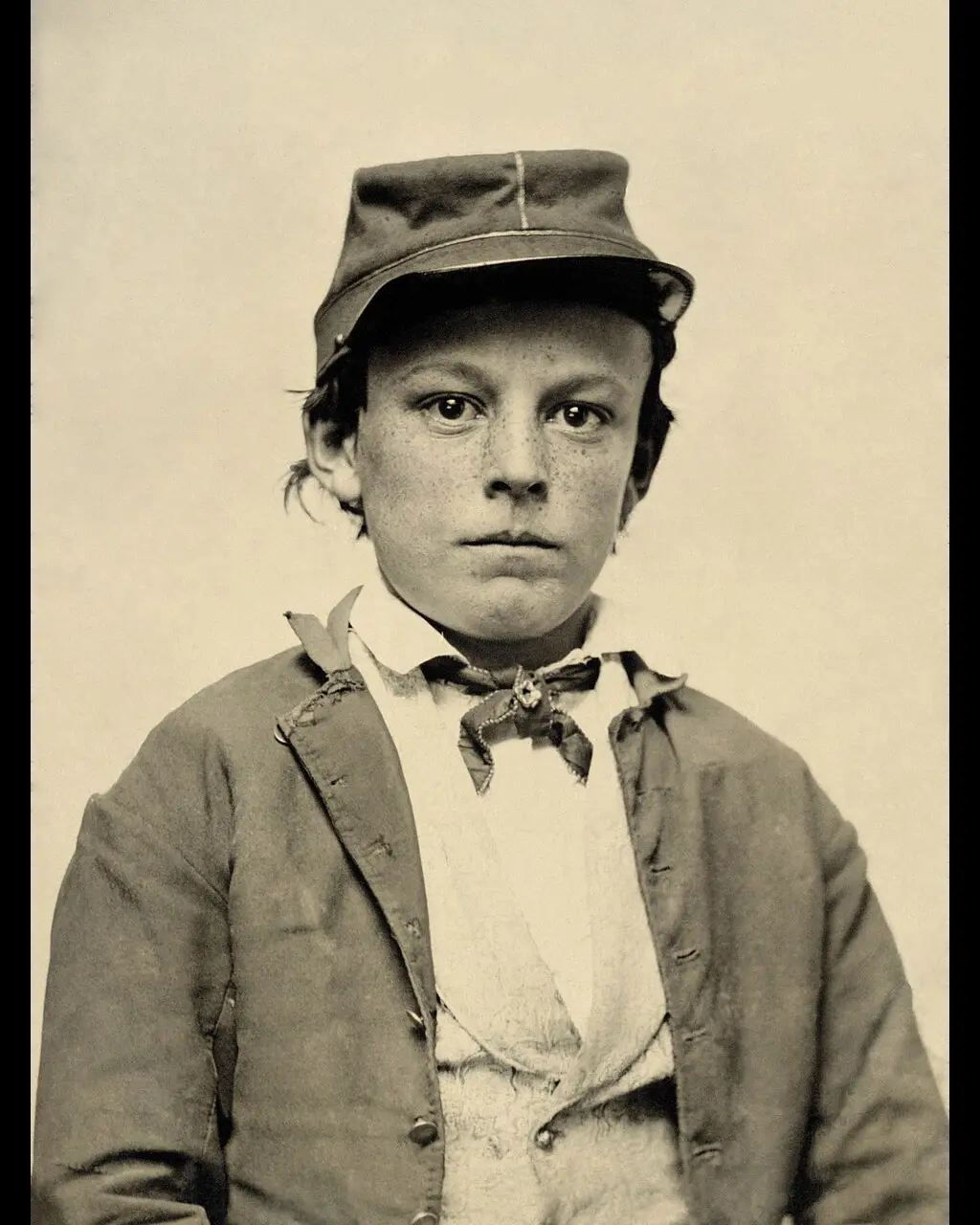
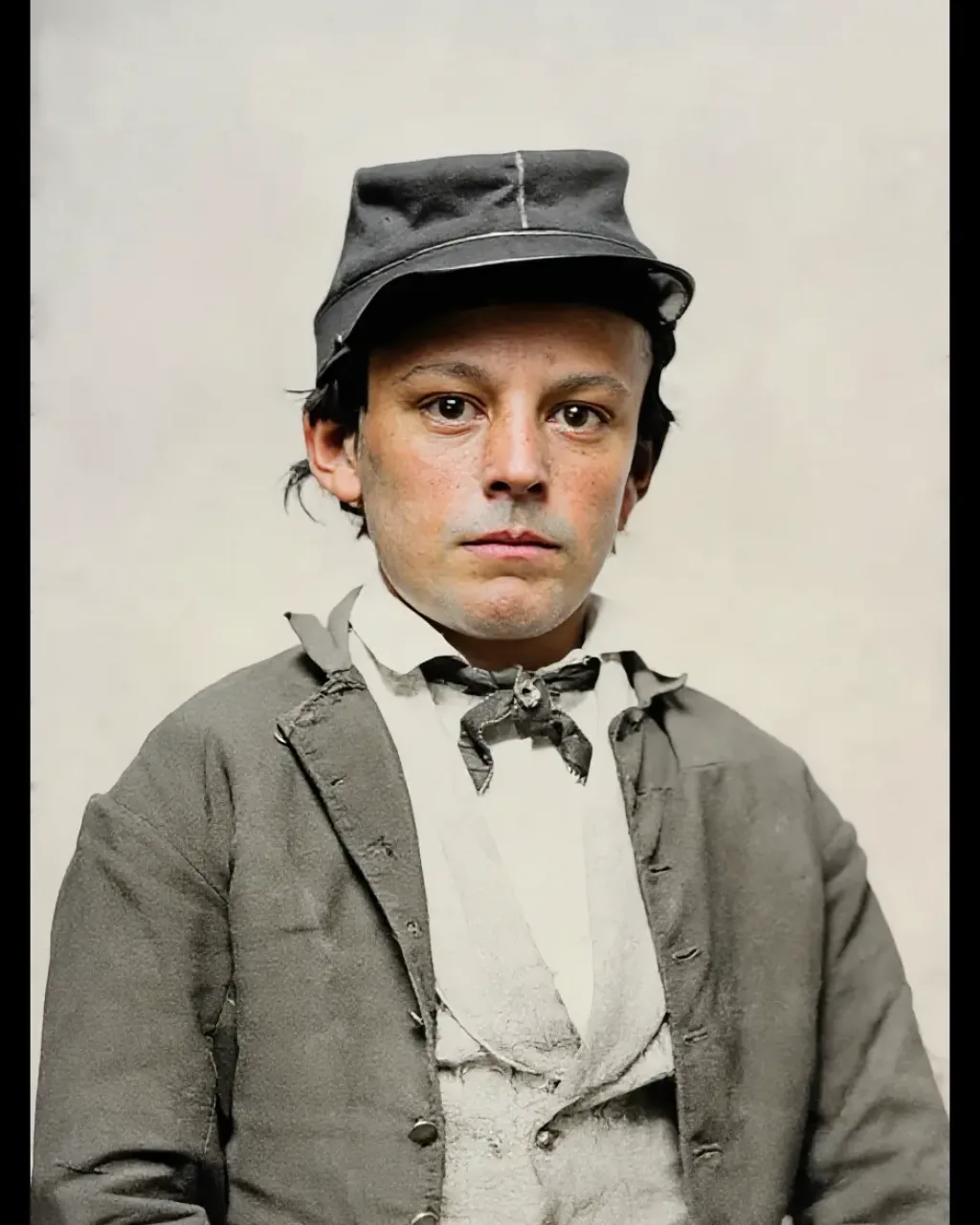
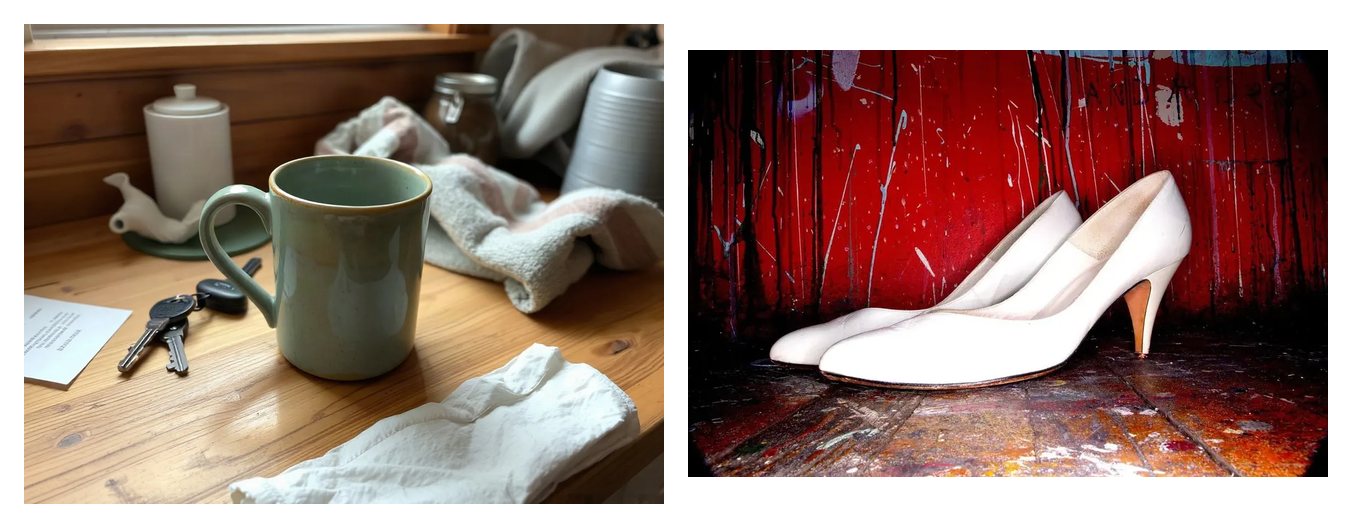
并排适合前后对比、商品变体,以及任何需要放在一起看的两张图。高度相同的照片会对齐;高度不同的会在同一条基准上居中,而不是被拉变形。
竖排是把一张放在另一张上面。截图下面接说明,或把一条宽横幅拆成两行,用的就是这个版式。
网格把三张、四张、六张或九张放进同一张图:商品一组用 2×2,情绪板用 3×3。
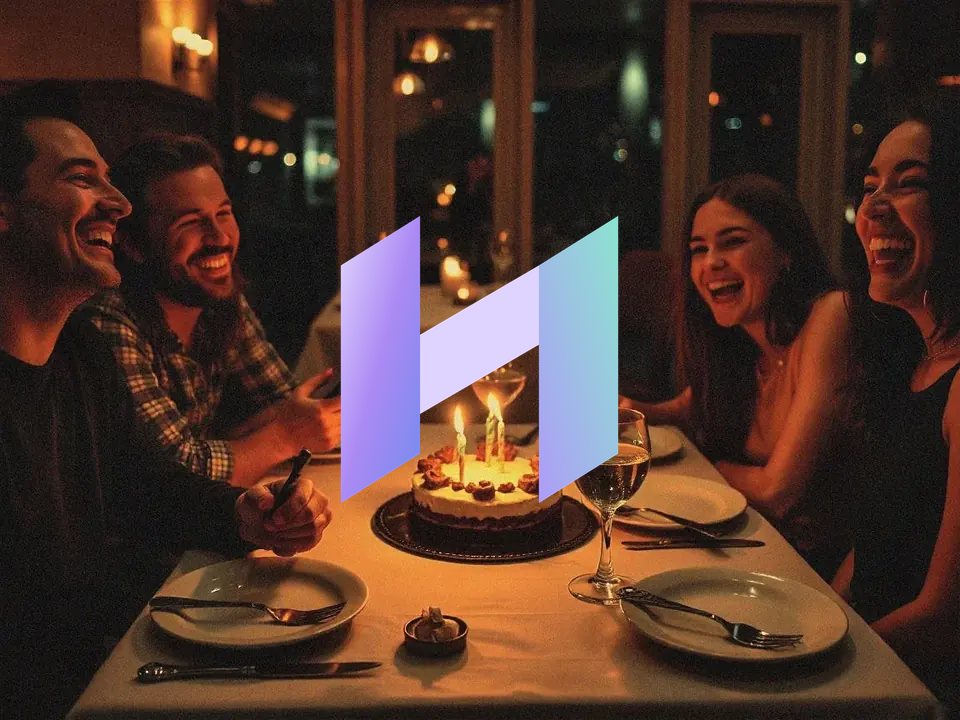
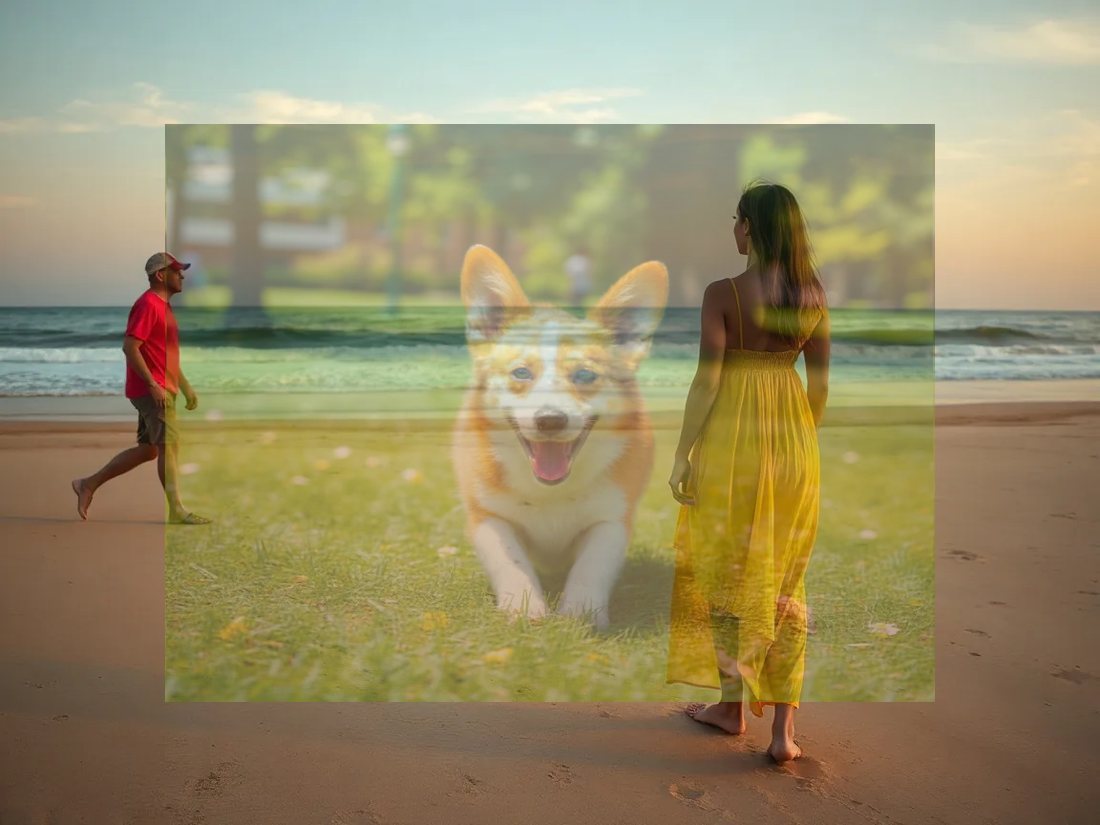
叠图把一张放在另一张上面,位置和不透明度都可以调。照片上的标志、扫描件上的签名、你自己作品上的水印,都是这种用法。
如果某一张里有不想留在这组图里的人或物体,先用 消除物体.
不同尺寸的照片拼在一起,也不把它们拉变形
拼接最容易错在这里。竖构图和横构图没有共同的高度,把其中一张拉到一样高,脸会变宽,圆会变椭圆。
两条规则能让它保持干净。按高度对齐,较窄的那张用背景色留白,两张都保持真实比例。或者先把较小的文件放大,让两张一开始就接近同一像素尺寸;这样比事后拉伸更清楚。
如果有一张小很多,比如 400 像素的缩略图挨着 3000 像素的照片,拼在一起时小的那张不管怎样都会发软。先单独把它放大,用 图片放大.
在照片之间加边或间距
间距不只是为了整齐。两张照片边贴着边,眼睛分不清哪里是分界。留出 8 到 24 像素的第三种颜色,或留出页面的背景色,每张图才有自己的框,对比也才读得成对比。
打印和电商主图用白色最稳妥,纯白边和周围的页面一致。拼好的图要放在有颜色的背景上时用透明,比如幻灯片、深色网页页头、名片。
如果要让背景从主体本身透出来,先用 透明背景制作,抠出主体后再用透明间距拼接。
把截图接成一张长图
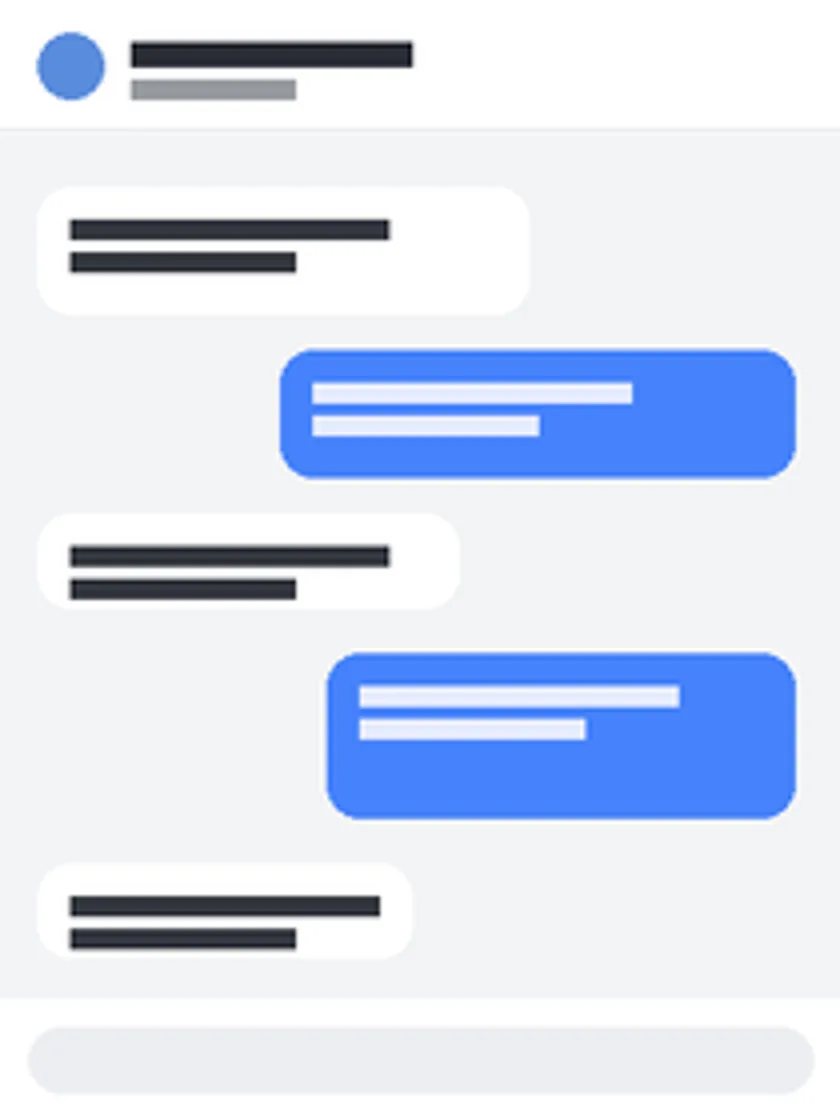
截图是竖排最合适的一种:聊天记录、很长的设置页、一步步的教程。它们通常一样宽,只是高度不同,所以能接成一张很高的图,看不出接缝。
有两件事要注意。本工具按文件边缘相接,所以如果每张截图都重复一条顶栏,先把重复的部分裁掉,否则同一条工具栏会顺着页面出现五次。导出太高时,有的聊天软件显示不了;高度超过大约 10000 像素就拆开。
竖排不会把一张糊掉的截图重新对上焦。如果截图本身已经模糊,先打开 去模糊 再来拼接。
把一张照片叠到另一张上
叠图是带图层的拼接:上面的图放在下面那张上,位置由你定,不透明度也由你定。100% 时像一枚印章,比如扫描件上的标志或签名。大约 30% 到 60% 时像叠化,人们用它把纹理或第二张图加进照片。
请注意这是合成,不是混合模式引擎。如果需要正片叠底、滤色或溶解,那是另一个更重的工具。
把标记叠到你自己的照片上,就是这里的叠图。从你有权编辑的照片上拿掉日期戳或标志,用 去水印.
这是照片拼接,不是 AI 图像融合
搜索结果里混着两种完全不同的产品。照片拼接是合成器:按你选的尺寸把图片并排或叠放,成图里的每个像素都来自你的文件。AI 图像融合则会生成新内容,比如把人像融进背景,或编造两张照片之间的空间。
HivePic 的这一页只做第一件事。不会生成,不会编造,也没有模型决定你的照片该长什么样。放进去的是什么,排好之后出来的就是什么。
照片只是偏暗或偏色,那是另一件事。 图片增强 负责校正光线和颜色。它不会编造两张图之间的空间,本页也不会。
关于此工具
HivePic 的照片拼接在你的浏览器里运行:图片在你自己的设备上拼好,不会上传到服务器。不需要账号,下载的 PNG 没有水印,就是你要的那个分辨率。
如果拼好的画面还要改颜色,去 图片换色。本页只排列你放进来的照片。
版本 1.0 · 更新于 2026 年 11 月 12 日