免费在线合并图片,无需上传
在浏览器里免费合并图片:拼接在你自己的设备上完成,文件不会上传。本页不生成新像素——只把你已有的图排成一张可下载的画面,无需账号,导出也没有水印。
照片合成:把照片拼进同一张图
照片合并(photo joiner)和照片拼接(photo combiner)做的是同一件事:把两张或多张照片拼进同一张图,再导出一个文件。搜索结果里常拆成 join、joiner、combine、combiner、merge 等说法,但在本页它们都表示把你自己的像素并排或叠放,而不是生成新内容。
人们搜 photo joiner,往往是要做聊天拼贴、前后对比、商品主图一组,或把多张截图接成一张长 PNG。加入文件,选并排、竖排、网格或叠图,需要的话设间距,再下载。合并在浏览器里完成,不会上传,PNG 也没有水印。
如果你是从 “join photos” 或 “photo joiner” 过来的,这里就是对的地方。目标是把已有图片排成一张画面时,用这个照片拼接;不要用会编造两张图之间空间的 AI 融合。
把两张图片并排放
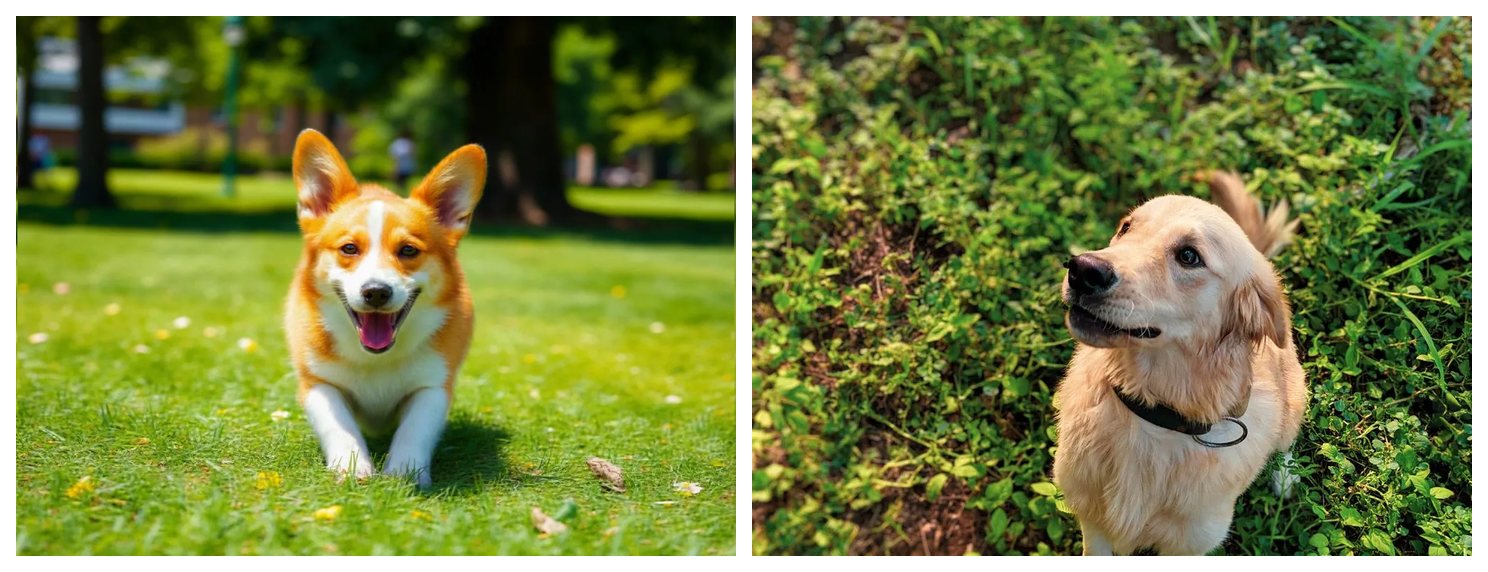
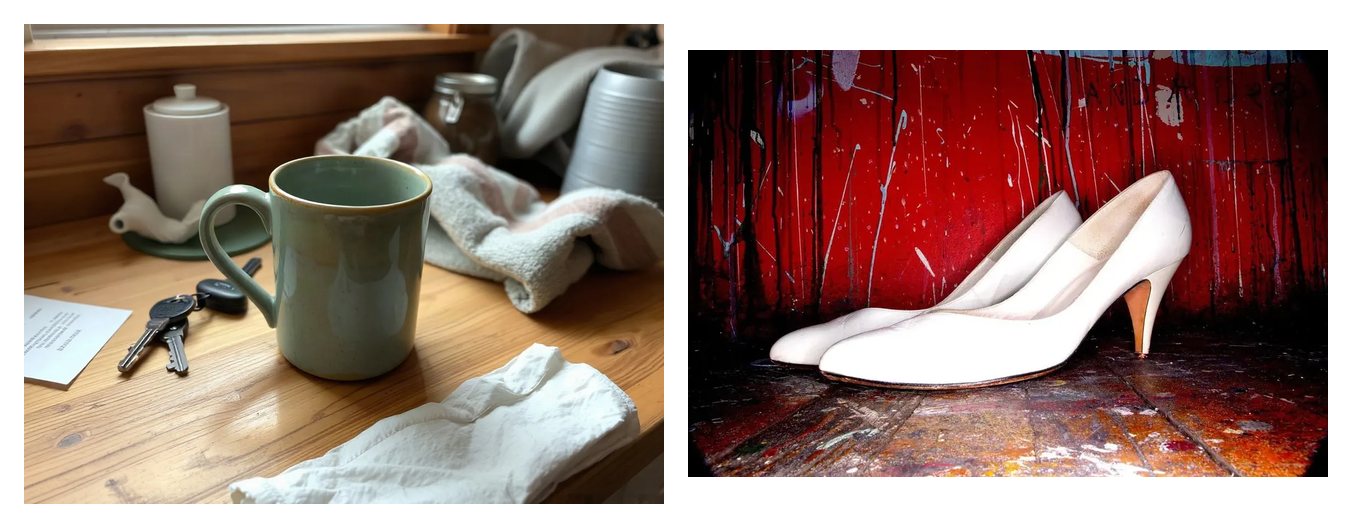
要把两张图片并排放,加入两张图,选并排,再下载一张 PNG。高度相同的照片边贴边对齐;高度不同的保持真实比例,在同一条基准上居中,而不是被拉变形。需要分界时,加 8–24 像素的白、黑或透明间距。商品主图、对比图或聊天拼贴,通常就这样把两张图并排放——全在本页浏览器里完成,不需要账号,文件也没有水印。
三步把照片合并成一张
- 加入图片。常见是两张,也可以一次放进很多张。加入的顺序就是画面里的顺序;拖动缩略图可调整,也可以旋转、翻转、复制或移除。
- 选一个版式:并排、竖排、网格、叠图或自由摆放。图块要对齐时用原始/放大/缩小/裁剪;需要 Instagram 比例再选画面比例。
- 设好间距再导出。选边的粗细和颜色(白、黑或透明),选输出尺寸和格式(PNG、JPG 或 WebP),下载一张平整文件。原文件不会被改动。
如果文件需要先裁剪或旋转,请到 免费编辑器。本页只做拼接。
图片合并:并排、竖排、网格、叠图
这个照片拼接主要就是选版式。并排适合前后对比、商品变体,以及任何需要放在一起看的两张图。高度相同的照片会对齐;高度不同的会在同一条基准上居中,而不是被拉变形。
竖排是把一张放在另一张上面。截图下面接说明,或把一条宽横幅拆成两行,用的就是这个版式。
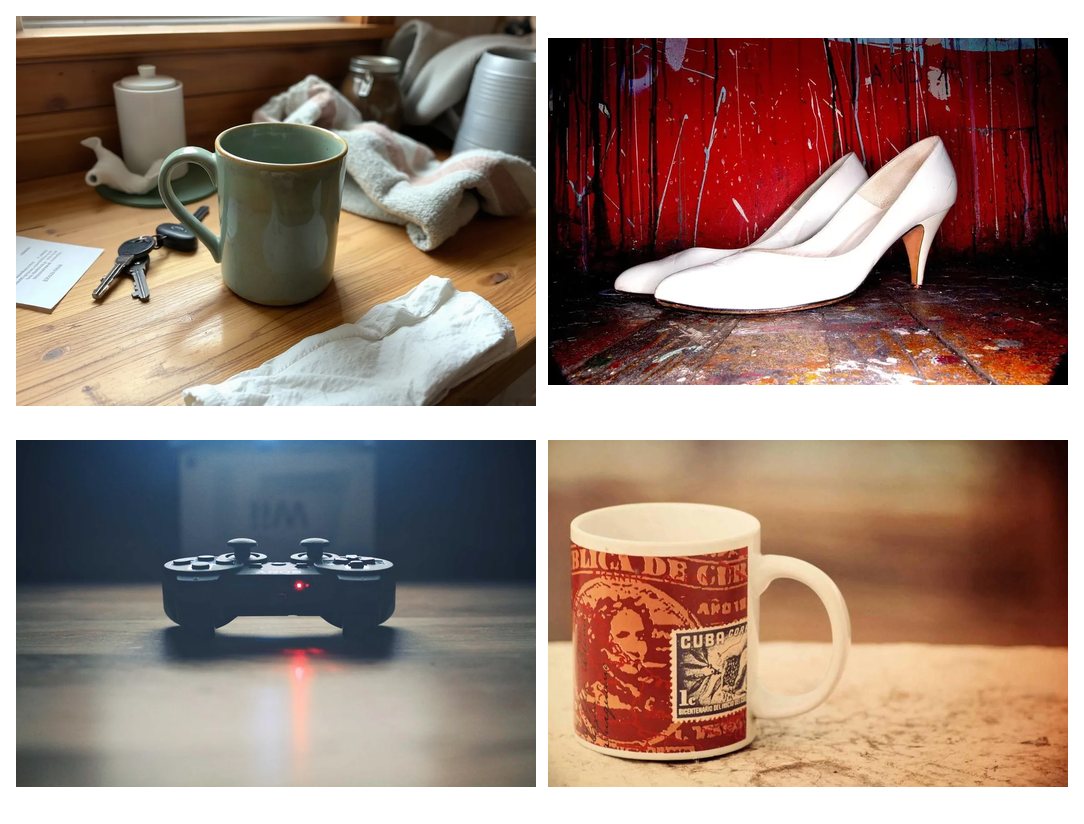
网格把三张、四张、六张或九张放进同一张图:商品一组用 2×2,情绪板用 3×3。
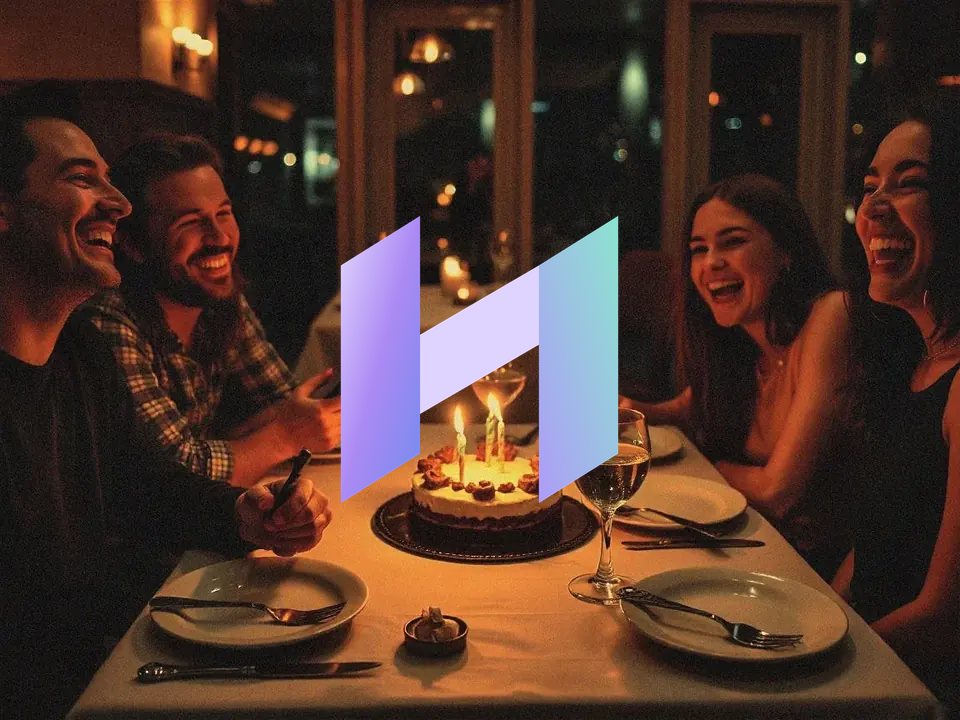
叠图把一张放在另一张上面,位置和不透明度都可以调。照片上的标志、扫描件上的签名、你自己作品上的水印,都是这种用法。
如果某一张里有不想留在这组图里的人或物体,先用 消除物体.
不同尺寸的照片拼在一起,也不把它们拉变形
拼接最容易错在这里。竖构图和横构图没有共同的高度,把其中一张拉到一样高,脸会变宽,圆会变椭圆。
两条规则能让它保持干净。按高度对齐,较窄的那张用背景色留白,两张都保持真实比例。或者先把较小的文件放大,让两张一开始就接近同一像素尺寸;这样比事后拉伸更清楚。
如果有一张小很多,比如 400 像素的缩略图挨着 3000 像素的照片,拼在一起时小的那张不管怎样都会发软。先单独把它放大,用 图片放大.
在照片之间加边或间距
间距不只是为了整齐。两张照片边贴着边,眼睛分不清哪里是分界。留出 8 到 24 像素的第三种颜色,或留出页面的背景色,每张图才有自己的框,对比也才读得成对比。
打印和电商主图用白色最稳妥,纯白边和周围的页面一致。拼好的图要放在有颜色的背景上时用透明,比如幻灯片、深色网页页头、名片。
如果要让背景从主体本身透出来,先用 透明背景制作,抠出主体后再用透明间距拼接。
把截图接成一张长图
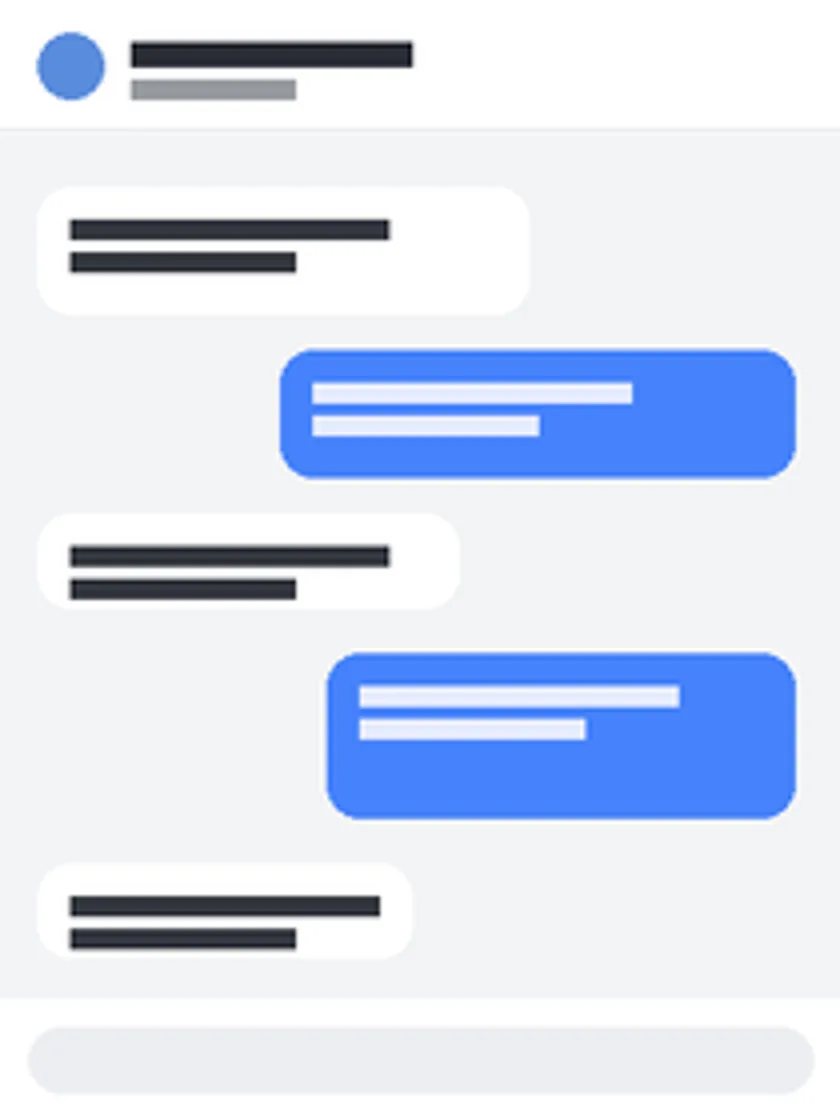
截图是竖排最合适的一种:聊天记录、很长的设置页、一步步的教程。它们通常一样宽,只是高度不同,所以能接成一张很高的图,看不出接缝。
有两件事要注意。本工具按文件边缘相接,所以如果每张截图都重复一条顶栏,先把重复的部分裁掉,否则同一条工具栏会顺着页面出现五次。导出太高时,有的聊天软件显示不了;高度超过大约 10000 像素就拆开。
For a dedicated walkthrough — trim headers, height limits, Stacked preset — open 拼接截图. If the capture is already blurred, open 去模糊 再来拼接。
Instagram 拼图:1:1 与 9:16,不裁切
Feed posts want a square; Stories and Reels want 9:16. Use Frame shape so the canvas is padded instead of cropped. The short guide is Instagram 拼图 — it deep-links into this combiner with the shape already set.
Size match still controls how tiles line up. Frame shape only sets the outer canvas. Export JPG for a smaller upload, or PNG when the gap must stay transparent.
把一张照片叠到另一张上
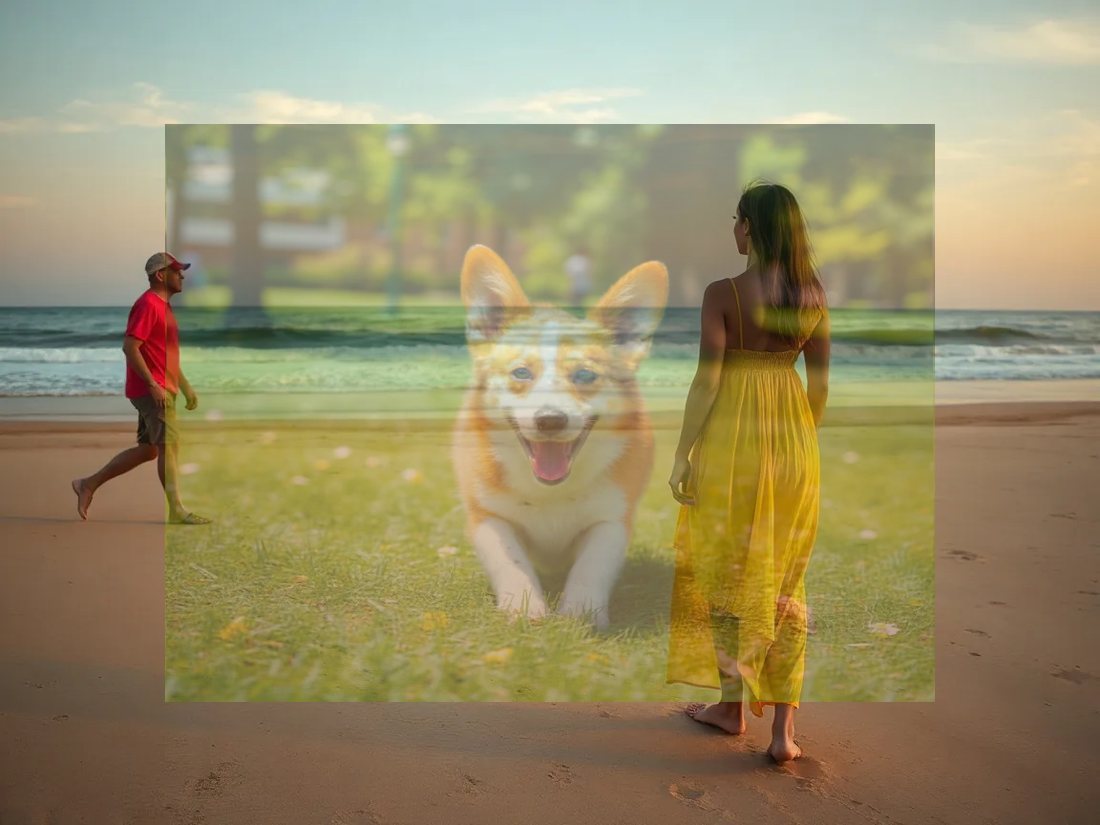
叠图是带图层的拼接:上面的图放在下面那张上,位置由你定,不透明度也由你定。100% 时像一枚印章,比如扫描件上的标志或签名。大约 30% 到 60% 时像叠化,人们用它把纹理或第二张图加进照片。
请注意这是合成,不是混合模式引擎。如果需要正片叠底、滤色或溶解,那是另一个更重的工具。
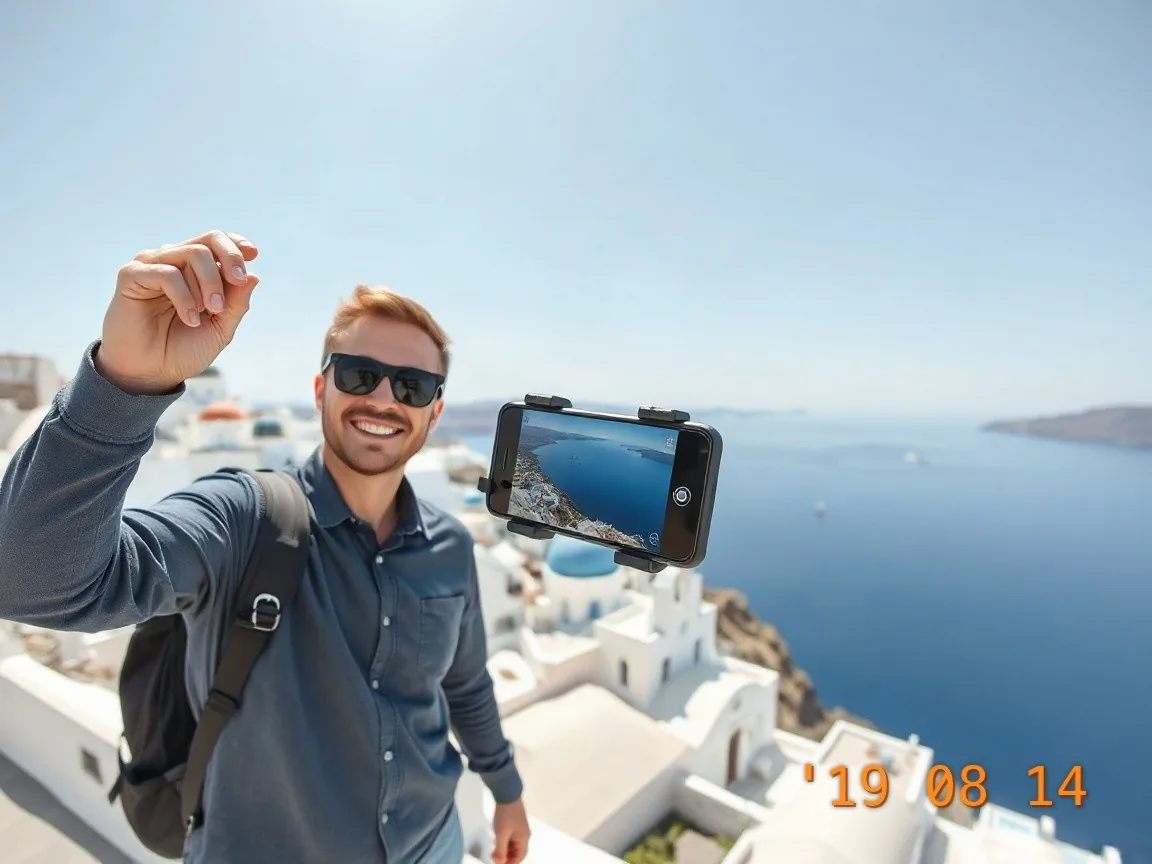
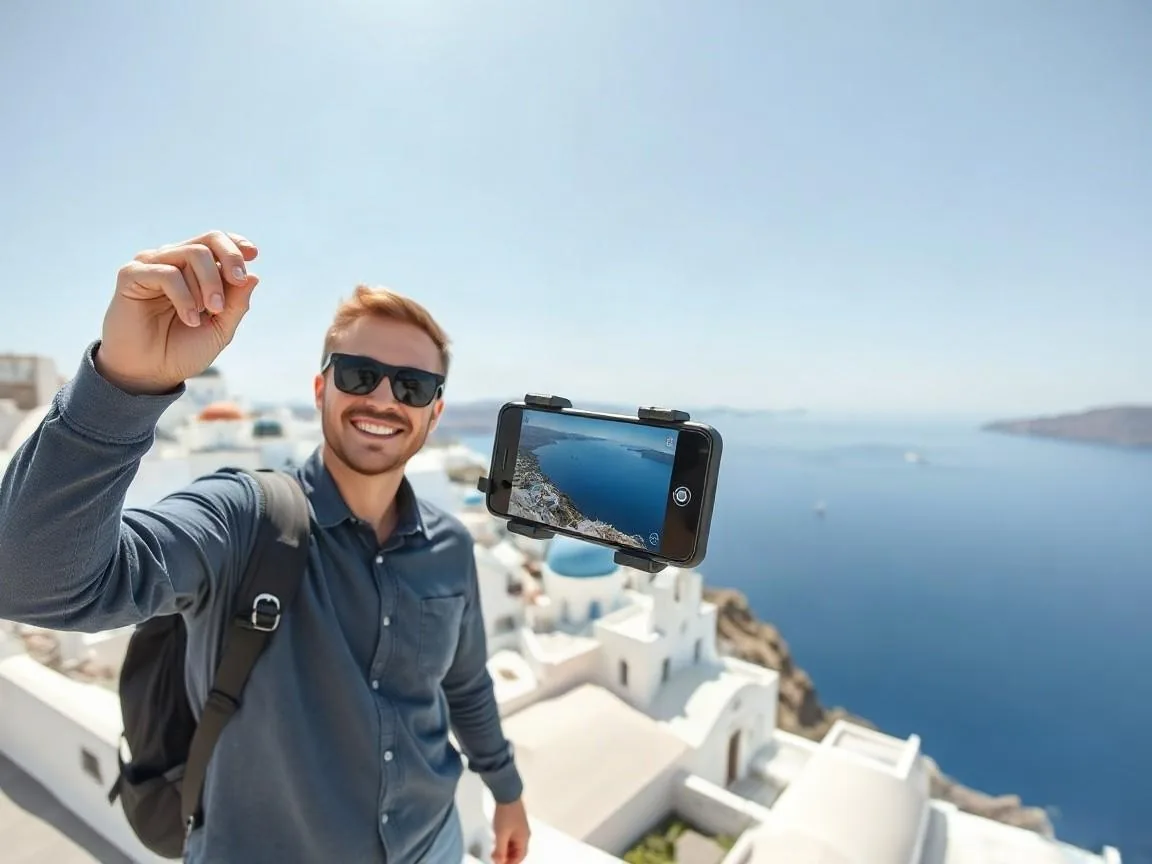
把标记叠到你自己的照片上,就是这里的叠图。从你有权编辑的照片上拿掉日期戳或标志,用 去水印.
图像拼接器,不是 AI 图像融合
搜索结果里混着两种完全不同的产品。照片拼接是合成器:按你选的尺寸把图片并排或叠放,成图里的每个像素都来自你的文件。AI 图像融合则会生成新内容,比如把人像融进背景,或编造两张照片之间的空间。
HivePic 的这一页只做第一件事。不会生成,不会编造,也没有模型决定你的照片该长什么样。放进去的是什么,排好之后出来的就是什么。
照片只是偏暗或偏色,那是另一件事。 图片增强 负责校正光线和颜色。它不会编造两张图之间的空间,本页也不会。
关于此工具
HivePic 的照片拼接在你的浏览器里运行:图片在你自己的设备上拼好,不会上传到服务器。不需要账号,下载的文件没有水印,就是你要的那个分辨率。
如果拼好的画面还要改颜色,去 图片换色。这个照片拼接只排列你放进来的照片。
版本 1.3 · 更新于 2026 年 11 月 21 日
使用须知关于拼接照片的问题
怎样把多张图合成一张?+
加入两张或多张图,选并排、竖排、网格、叠图或自由版式,设好间距和颜色,再下载 PNG、JPG 或 WebP。拼接在浏览器里完成,不会上传。
照片拼接和图像合并有什么区别?+
在本页它们是同一个工具:把照片或图片排进同一画面的合成器。“photo combiner” 和 “image combiner” 只是同一类搜索说法。AI 图像融合不同——它会在文件之间或周围生成新像素。HivePic 只排列你加入的内容。
什么是照片拼接?+
照片拼接把两张或多张照片放进同一张图:并排、竖排、网格,或一张叠在另一张上,然后导出一张图。它不生成新内容。文件里的每个像素都来自你加入的图片。
怎样做 1:1 方图或 9:16 拼图?+
选画布形状 → 1:1 或 9:16。照片保持比例,画布用背景色补齐,不裁切、不拉伸。
能用 GIF 吗?+
可以。动图 GIF 和动图 WebP 只用第一帧。导出是静态 JPG / PNG / WebP——本页不是 GIF 合并工具。
一次最多拼几张?+
一帧最多 36 张。超过大约九张会自动切到网格,方便看清。特别大的批次可能把输出降到长边 2048 像素,以免撑爆浏览器画布。
怎样把两张照片合成一张?+
加入两张图,选并排、竖排、网格、叠图或自由,设好间距和颜色,再下载 PNG、JPG 或 WebP。
怎样把两张照片合并成一张?+
把两张照片拖到本页,选版式(常见是并排),设好间距或边框,下载 PNG、JPG 或 WebP。合并在浏览器里完成——不会上传。
能免费在线合并图片、不用 Photoshop 吗?+
可以。这个照片拼接免费、不需要账号,在浏览器里运行。选版式、设间距,下载全尺寸、无水印的文件。不需要 Photoshop。
在手机上怎样把照片并排拼在一起?+
用手机浏览器打开本页,从相册加入照片,选并排,需要的话设间距,再下载。手机和电脑版式一样。
不同尺寸或横竖方向的照片能拼在一起吗?+
可以。原始模式保持每张比例,较矮的留白居中。放大/缩小/裁剪对齐会统一图块尺寸,让整行或网格齐边。导出前可对选中缩略图旋转或翻转。
拼接会降低画质吗?+
PNG 和 WebP 保留版式算出的像素。JPG 是你在导出时选的一次有损编码。若没用放大对齐,小图放在大图旁边仍会发软,因为小文件里本来就没有那些像素。
照片之间能加白边吗?+
能。可选白、黑、透明,粗细可以调。打印和电商主图通常用白边。透明适合幻灯片或深色页面,让空隙透出 PNG 后面的背景。
怎样把两张照片并排放进同一张图?+
选并排。缩略图的顺序就是画面里的顺序,拖动缩略图就能移动,然后下载 PNG、JPG 或 WebP。
能把好几张截图接成一张长图吗?+
能。选竖排。宽度相同的截图会接成一张很高的图。如果每张顶部都有重复的标题栏,先裁掉再拼,否则那条栏会每张出现一次。高度超过大约 10000 像素时建议拆开,因为有的聊天软件显示不了更高的图。
能把一张照片按透明度叠到另一张上吗?+
能。第一张是最底层,之后每张都可以单独移动、缩放和旋转,也各自有不透明度。100% 时像一枚印章。大约 30% 到 60% 时像叠化。这里没有混合模式,不能做正片叠底、滤色或溶解。
我的照片会上传到服务器吗?+
不会。照片在你自己的浏览器里、在你的设备上拼接,不会上传到服务器。
免费吗?需要账号吗?有水印吗?+
免费。不需要账号。下载的文件没有水印,尺寸和格式就是你选的那一档。